

Cara Mudah Akses Task Manager dan Fungsi Masing-Masing Tab-nya
Ditulis oleh : M. Ichsan Medina
Bagi kamu yang menggunakan sistem operasi Windows untuk komputer atau laptop, mungkin kamu sudah sering mendengar Task Manager.

Komponen ini sudah ada dalam sistem operasi Windows sejak versi Windows 2000.
Lalu, apa fungsi dan peran komponen atau sistem tersebut dalam Windows? Bagaimana bisa komponen ini membantumu dalam bekerja?
Temukan jawabannya di bawah ini, yuk!
Isi Artikel
Apa Itu Task Manager

© Freepik.com
Menurut Computer Hope, task manager adalah komponen Windows yang memungkinkanmu untuk melihat dan mengukur setiap proses yang berjalan di komputer atau laptopmu.
Secara garis besar, tiga hal utama yang dapat kamu lakukan dalam task manager adalah:
- melihat banyaknya memori yang digunakan suatu program
- menghentikan program
- melihat berapa banyak memori dan system resources yang tersedia
Aktivitas di atas bisa jadi sebuah solusi saat program yang sedang kamu gunakan tiba-tiba mengalami hang.
Kamu bisa langsung mematikan program tersebut secara instan dengan cara end task.
Jadi kamu tak perlu sampai restart komputer atau laptopmu saat mengalami masalah hang.
Namun, jika kamu ingin melakukan ini, jangan lupa untuk save pekerjaan yang sedang kamu kerjakan secara berkala pada programnya, ya.
Cara Mengakses Task Manager
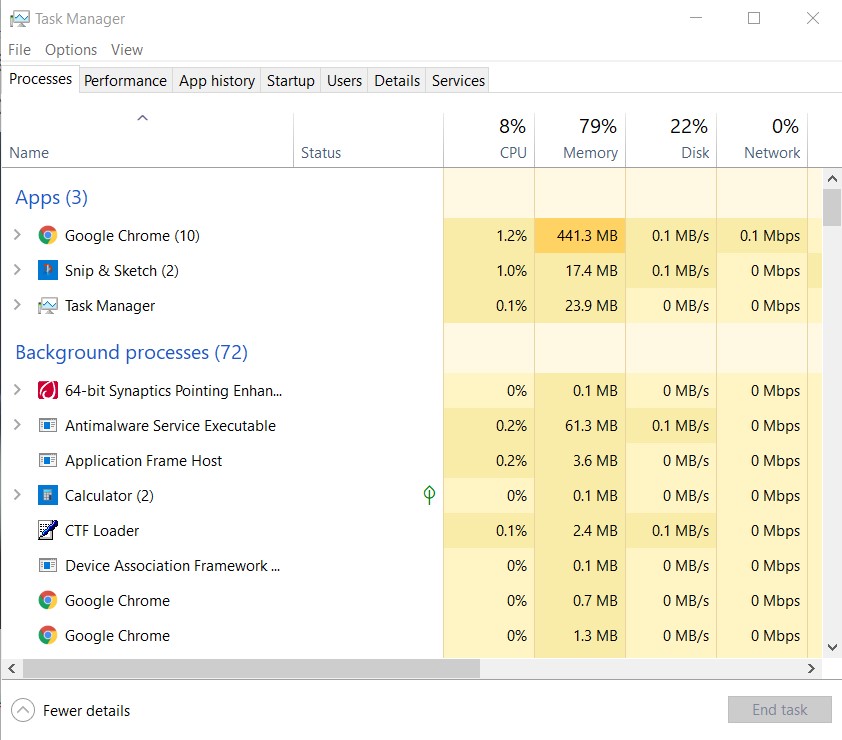
© Glints
Umumnya, menurut How To Geek, kamu cukup menekan CTRL + ALT + DEL pada keyboard atau klik kanan di bagian taskbar dan lalu pilih task manager.
Namun, di setiap versi sistem operasi Windows, ada cara lain yang bisa kamu pakai untuk membukanya. Berikut cara-caranya:
1. Windows 10 & 8
Untuk menjalankannya, klik kanan bagian Start atau menekan keyboard Windows Key + X lalu pilih task manager pada menu yang muncul.
2. Windows 7 & Vista
Untuk menjalankan task manager, klik Start, lalu ketik taskmgr, kemudian klik taskmgr.exe atau task manager dari hasil pencarian.
3. Windows XP
Untuk menjalankannya, klik Start, lalu cari dan pilih Run, selanjutnya ketik taskmgr kemudian tekan Enter.
Fungsi Task Manager

© Pexels.com
Ada beberapa tab yang terdapat pada task manager, setiap tab-nya memiliki berbagai macam kegunaan dan fungsi.
1. Tab Application
Seluruh versi Windows, kecuali Windows 8 dan Windows 10, memiliki tab ini di task manager-nya.
Tab ini menunjukkan program-program yang berjalan di komputer atau laptopmu.
Di tab ini, seluruh program, baik yang sedang berjalan atau not responding, akan diperlihatkan.
Jika kamu ingin mengakhiri program yang not responding, kamu bisa melakukannya dengan klik pada aplikasi, lalu pilih end task, atau klik kanan, kemudian end task.
2. Tab Processes
Seluruh versi Windows, termasuk Windows 8 dan Windows 10, memiliki tab ini di task manager.
Tab ini menunjukkan seluruh proses yang berjalan di komputer atau laptopmu.
Semenjak Windows 8, Microsoft menggabungkan tab application dan processes menjadi satu.
Sehingga, jika kamu menggunakan Windows 8 atau 10, kamu bisa melakukan end task di tab ini.
3. Tab Services
Seluruh Windows Services yang berjalan di komputer atau laptopmu akan ditampilkan di tab ini.
Dalam tab ini, kamu bisa melihat beragam servis dan perangkat yang bekerja di balik laptop atau komputermu, seperti sistem operasi hingga antivirus.
4. Tab Performance
System resources komputer atau laptopmu ditunjukkan di tab ini, sehingga kamu dapat melihat ada berapa space yang tersedia dari system resources-mu.
System resources sendiri terdiri dari CPU, memory, disk drive, Wi-Fi, dan network yang digunakan.
Versi Windows yang baru juga menunjukkan grafik penggunaan dari setiap komponen yang digunakan.
5. Tab Networking
Tab task manager ini tersedia di seluruh versi Windows kecuali Windows 8 dan Windows 10.
Traffic network atau konektivitas laptopmu ditunjukkan di tab ini, termasuk traffic dari LAN atau wireless networking (Wi-Fi).
Jika kamu mengunakan Windows 8 dan Windows 10, kamu bisa melihatnya pada tab processes di bawah more details.
6. Tab App history
Pertama kali muncul di Windows 8, tab ini menunjukkan history keseluruhan setiap aplikasi Windows yang sedang dan pernah berjalan di komputer atau laptopmu.
7. Tab Users
Di tab ini, kamu dapat melihat seluruh user yang masuk ke komputer atau laptopmu.
Di Windows 8, tab ini juga menunjukkan setiap proses yang dijalankan oleh setiap user.
8. Tab Startup
Tab ini pertama kali diperkenalkan di Windows 8 dan menunjukkan setiap program yang otomatis berjalan saat kamu mulai menyalakan laptop atau komputer.
Selain itu, kamu pun dapat melihat dampaknya terhadap waktu load laptop saat dinyalakan.
Dari tab ini, kamu pun dapat menonaktifkan program yang kamu rasa tak perlu saat startup agar mempercepat waktu startup komputer atau laptopmu.
9. Tab Details
Di tab ini, kamu dapat melihat dengan detail setiap proses yang berjalan di komputer atau laptopmu.
Tab ini juga diperkenalkan pertama kali di Windows 8.
Nah, itulah hal-hal seputar Task Manager yang perlu kamu tahu.
Jika kamu ingin mencari tahu lebih lanjut seputar perangkat kerja, kamu bisa banget langsung cek di halaman work tools.
Di sana, kamu tak hanya dapat rekomendasi aplikasi atau tools, tapi juga serba-serbinya untuk menunjang produktivitas kerjamu.
Jadi, tunggu apa lagi? Yuk, baca beragam artikel bermanfaatnya dengan klik di sini!



