

Pakai Inkscape untuk Buat Desain Berkualitas, Tak Perlu Beli Aplikasi
Ditulis oleh : Khairina F. Hidayati
Ingin mendesain atau membuat ilustrasi, namun tak ingin beli aplikasinya? Inkscape adalah salah satu solusi untukmu.

Software yang satu ini bisa kamu pakai secara cuma-cuma, lho. Padahal, fitur yang dimilikinya cukup lengkap.
Apa sajakah fitur itu? Pahami Inkscape dari luar dan dalam dengan membaca artikel ini, yuk!
Isi Artikel
Apa Itu Inkscape?
© Inkscape.org
Seperti yang sudah Glints singgung, Inkscape adalah salah satu software ilustrasi gratis. Ia menggunakan jenis grafis vektor.
Mengutip situs resminya, selain gratis, Inkscape juga merupakan software yang open source, lho. Kamu bisa menginstalnya di perangkat dengan sistem operasi:
Fitur-Fitur Inkscape
Nah, agar kamu bisa mengenal aplikasi ini lebih dalam, kenalan dengan fitur-fitur yang dimilikinya, yuk!
Dirangkum dari situs resmi Inkscape, ini dia daftarnya.
1. Membuat objek
Pertama, ada pembuatan objek. Ia adalah salah satu fitur utama aplikasi Inkscape.
Melalui fitur ini, kamu bisa menggambar sesuatu. Tentu saja, menggambar dan mencipta bentuk merupakan salah satu inti dari desain.
Tool yang bisa kamu pakai untuk membuat objek di antaranya:
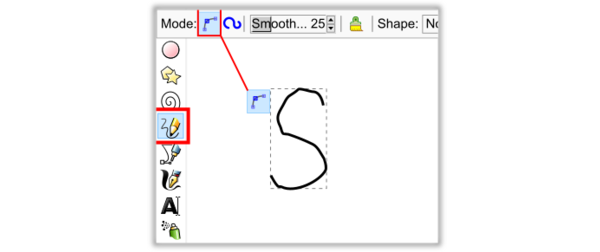
- Pencil Tool, untuk membuat gambar sederhana.
© Commons.wikimedia.org
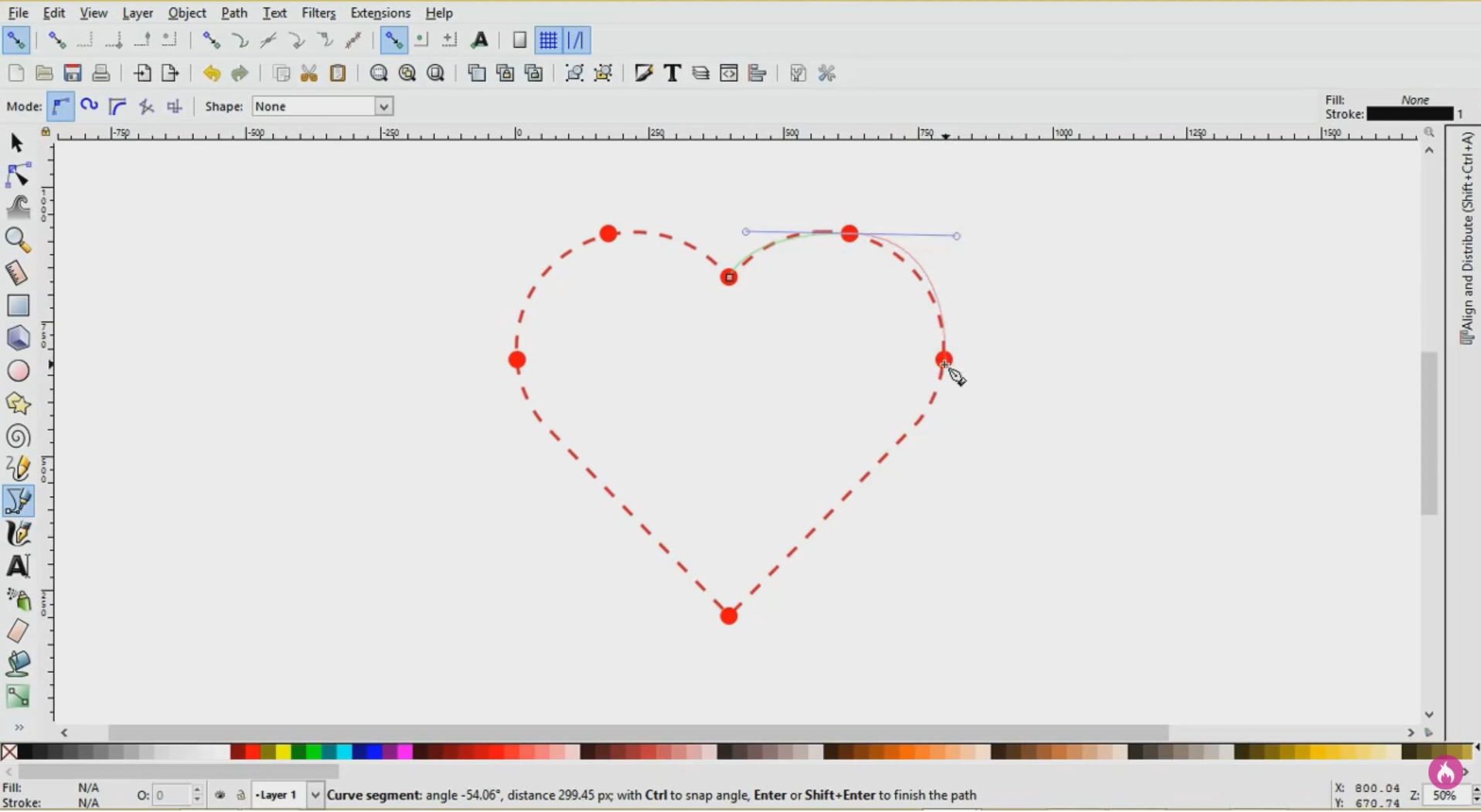
- Pen Tool, berfungsi membuat garis lurus atau bengkok.
© Youtube.com / Ardent Designs
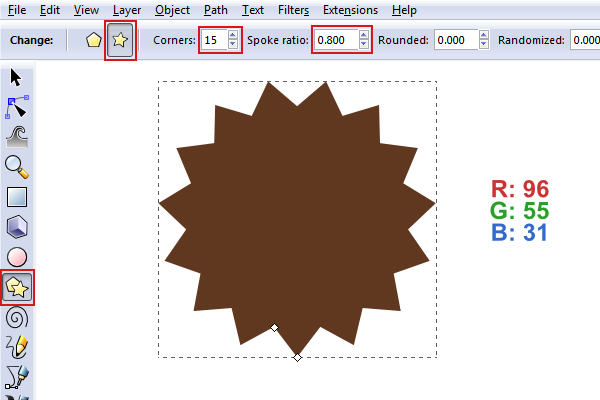
- Shape Tool, untuk membuat kotak, lingkaran, segitiga, bintang, dan lain-lain.
© Design.tutsplus.com
- Text tool, digunakan untuk mengetik, mengubah font, dan membuat atau mengedit tulisan lainnya.
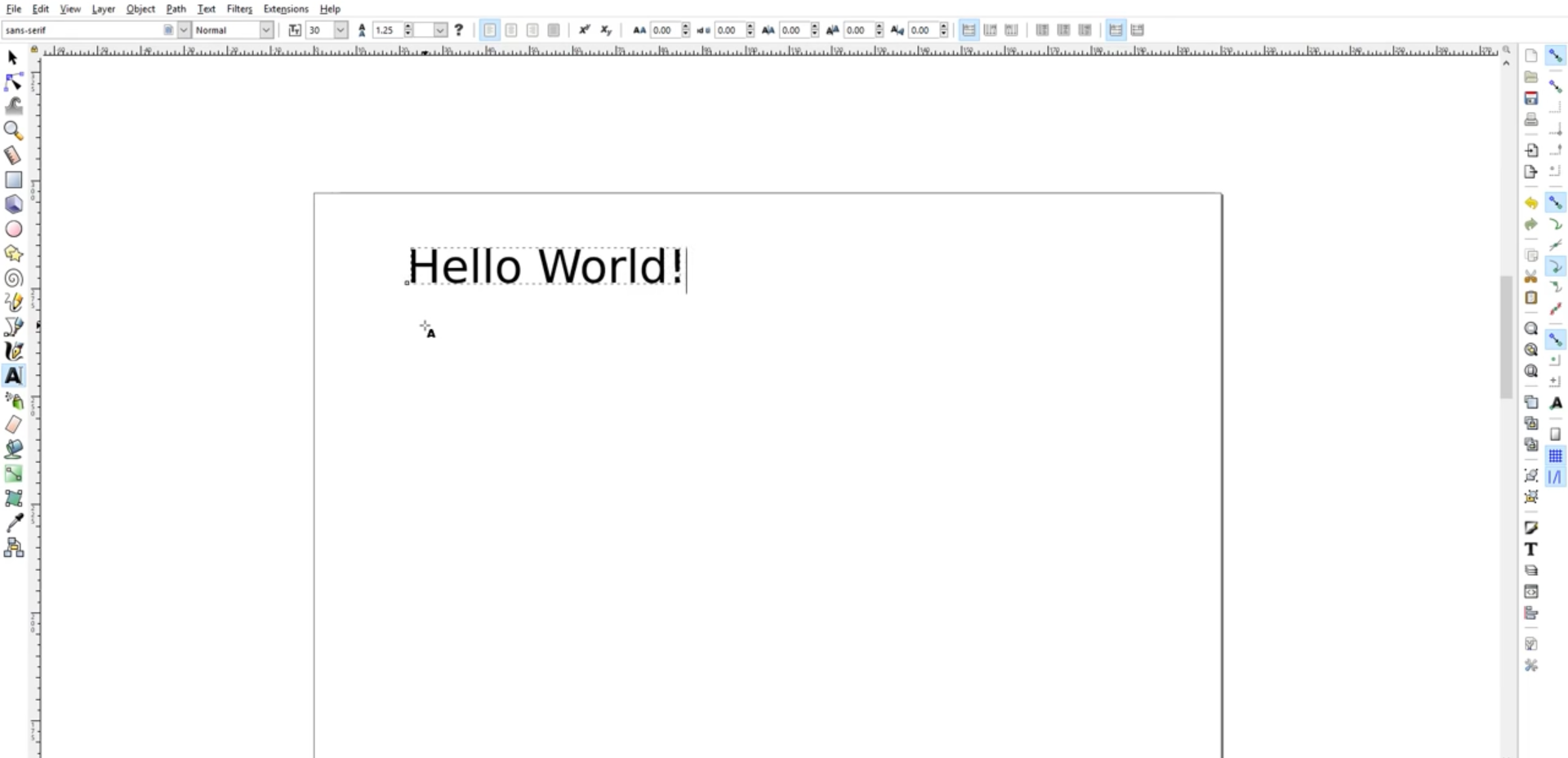
© Youtube.com / TJ FREE
- dan lain-lain
2. Manipulasi objek
Nah, kalau objek-objek sudah dibuat, saatnya diatur hingga membentuk desain yang padu. Dalam Inkscape, fitur yang bisa membantumu melakukannya adalah:
- Grouping Objects, digunakan untuk mengelompokkan objek.
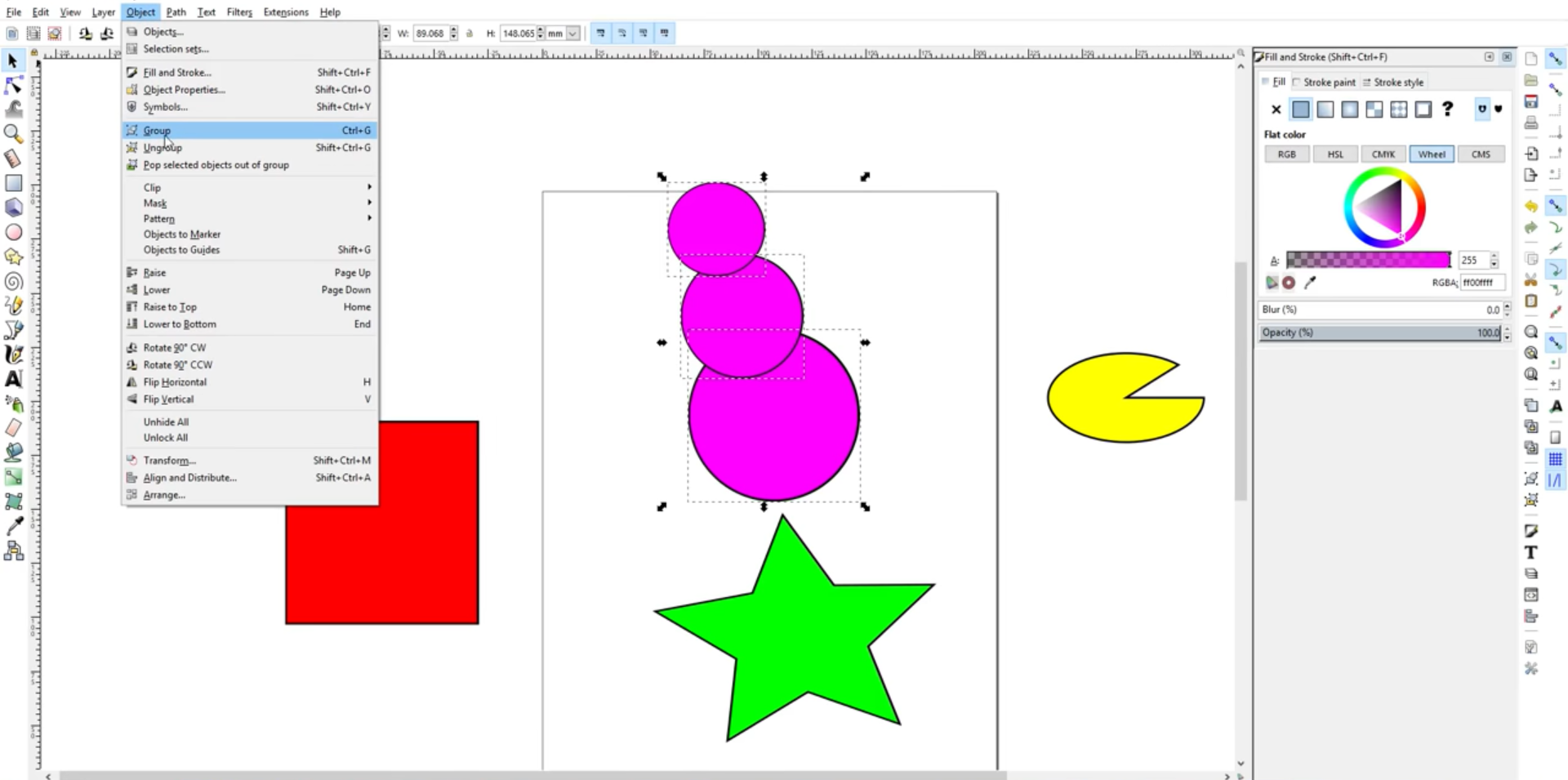
© Youtube.com / TJ FREE
- Layers, berfungsi layaknya “lapisan” untuk objekmu, menentukan mana yang di depan dan di belakang.

© Youtube.com / TJ FREE
- dan lain-lain
3. Mengubah warna objek
Agar desain dan ilustrasi makin cantik, kamu tentu perlu memilih kombinasi warna. Inkscape juga dilengkapi dengan fitur yang satu ini, di antaranya:
- Pemilihan jenis warna, yakni RGB, HSL, CMYK, CMS, dan lain-lain.
- Color Picker Tool, untuk melihat kode warna dari objek yang ada.
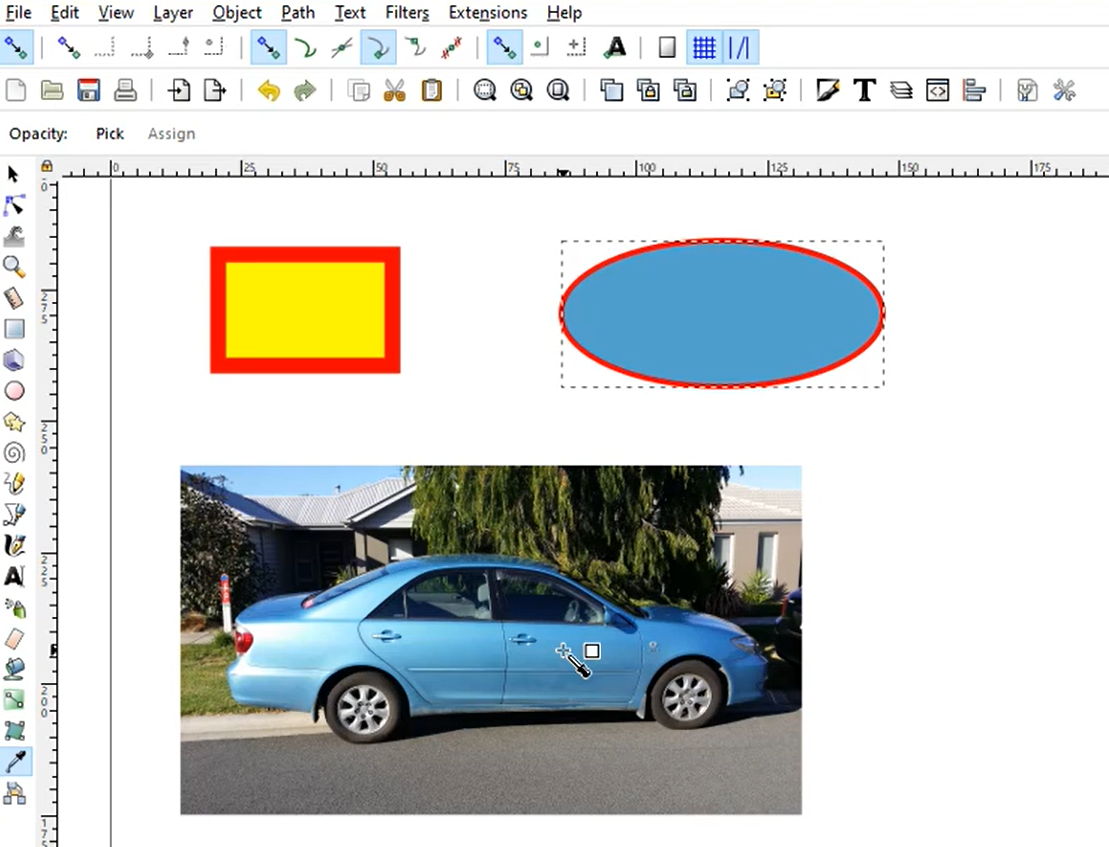
© Youtube.com / Geoff Phillips
- dan lain-lain
4. Berbagai pilihan format dokumen
Kalau menggunakan aplikasi desain ini, kamu bisa memilih beberapa format gambar. Pilihan format gambar dalam Inkscape itu adalah:
- SVG
- PNG
- OpenDocument Drawing
- DXF
- EPS
- dan lain-lain
Perlu diingat, fitur-fitur Inkscape di atas adalah kepanjangan tangan dari desainer saja.
Secanggih apa pun aplikasi yang ia gunakan, desainer akan mampu melahirkan karya berkualitas jika dibekali dengan beragam skill.
Nah, agar skill-mu sebagai desainer makin meningkat, ikut Glints ExpertClass, yuk! Dalam kelas ini, kamu akan dipertemukan dengan praktisi hebat, lho.
Mereka tentu siap berbagi ilmu dan pengalaman yang akan mengasah sederet kemampuanmu.
Psst, kuota kelas ini terbatas, lho. Jadi, tunggu apa lagi? Pilih kelas yang tepat untukmu dengan klik tombol di bawah ini:
Inkscape vs Adobe Illustrator

© Makeitcenter.adobe.com
Inkscape adalah salah satu di antara banyak aplikasi desain yang bisa kamu pilih. Selain itu, masih ada banyak alternatif lainnya, seperti Adobe Illustrator.
Kira-kira, apa perbedaan di antara kedua aplikasi ini? Dirangkum dari Graphic Arts Education and Research Foundation, perbedaan keduanya adalah:
1. Pilihan tool
Secara garis besar, Adobe Illustrator punya tool yang sama dengan Inkscape. Pasalnya, keduanya memang sama-sama aplikasi desain vektor.
Walau begitu, tetap ada perbedaan di antara keduanya. Ternyata, Adobe Illustrator punya satu tool tambahan bernama Paintbrush Tool.
Dengan tool ini, kamu bisa menggambar dengan hasil layaknya sapuan kuas.
2. Font
Adobe punya satu produk khusus untuk mengurusi beragam rupa huruf. Nama produk itu adalah Adobe Fonts.
Adobe Fonts bisa dihubungkan dengan Adobe Illustrator, lho. Ini membuatmu punya banyak pilihan gaya huruf tanpa harus menginstal font-nya terlebih dahulu.
Ini berbeda dengan Inkscape. Ketika kamu ingin memakai font baru, kamu harus menginstalnya dulu dalam komputer atau laptopmu.
3. Harga
Sekarang, kita lanjut ke harga. Seperti yang sudah Glints sebutkan, Inkscape adalah software desain yang gratis.
Sementara itu, kamu bisa menggunakan Adobe Illustrator jika berlangganan. Biayanya adalah 20,99 dolar AS per bulan.
Demikian penjelasan dari Glints soal software desain yang satu ini. Bagaimana, apakah kamu tertarik menggunakannya?



