

Kumpulan Contoh Daftar Isi Makalah + Cara Membuatnya
Ditulis oleh : Alisatul Aini
Artikel Glints kali ini akan menjelaskan contoh daftar isi makalah beserta cara membuatnya.
Kebanyakan orang membuat daftar isi secara manual sehingga memakan waktu lama.

Belum lagi ketika ada penambahan atau pengurangan informasi di dalam makalah yang menyebabkan halamannya menjadi acak.
Supaya kamu tidak membuang-buang waktu, yuk, segera simak pembahasannya di bawah ini!
Contoh Daftar Isi Makalah
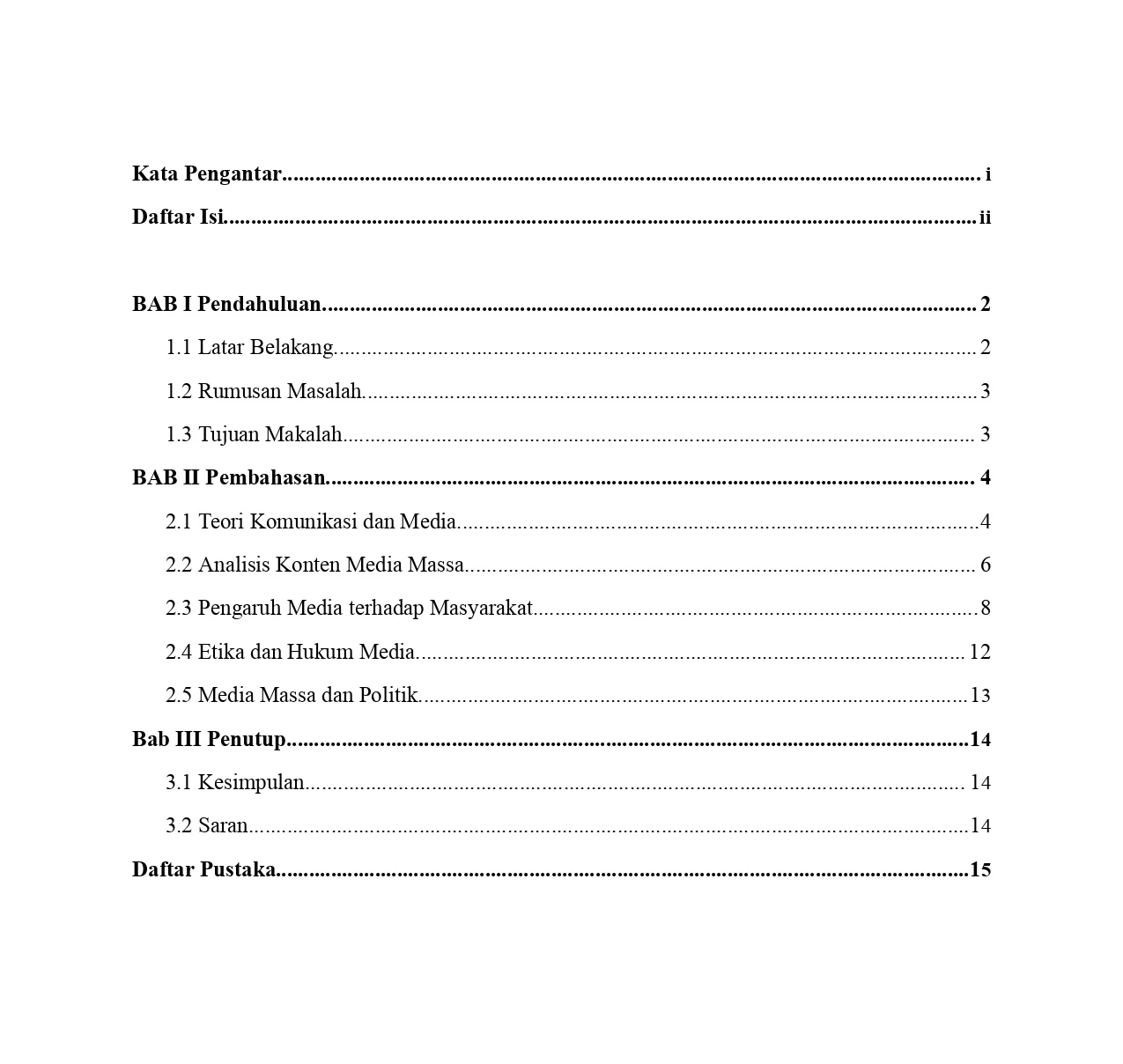
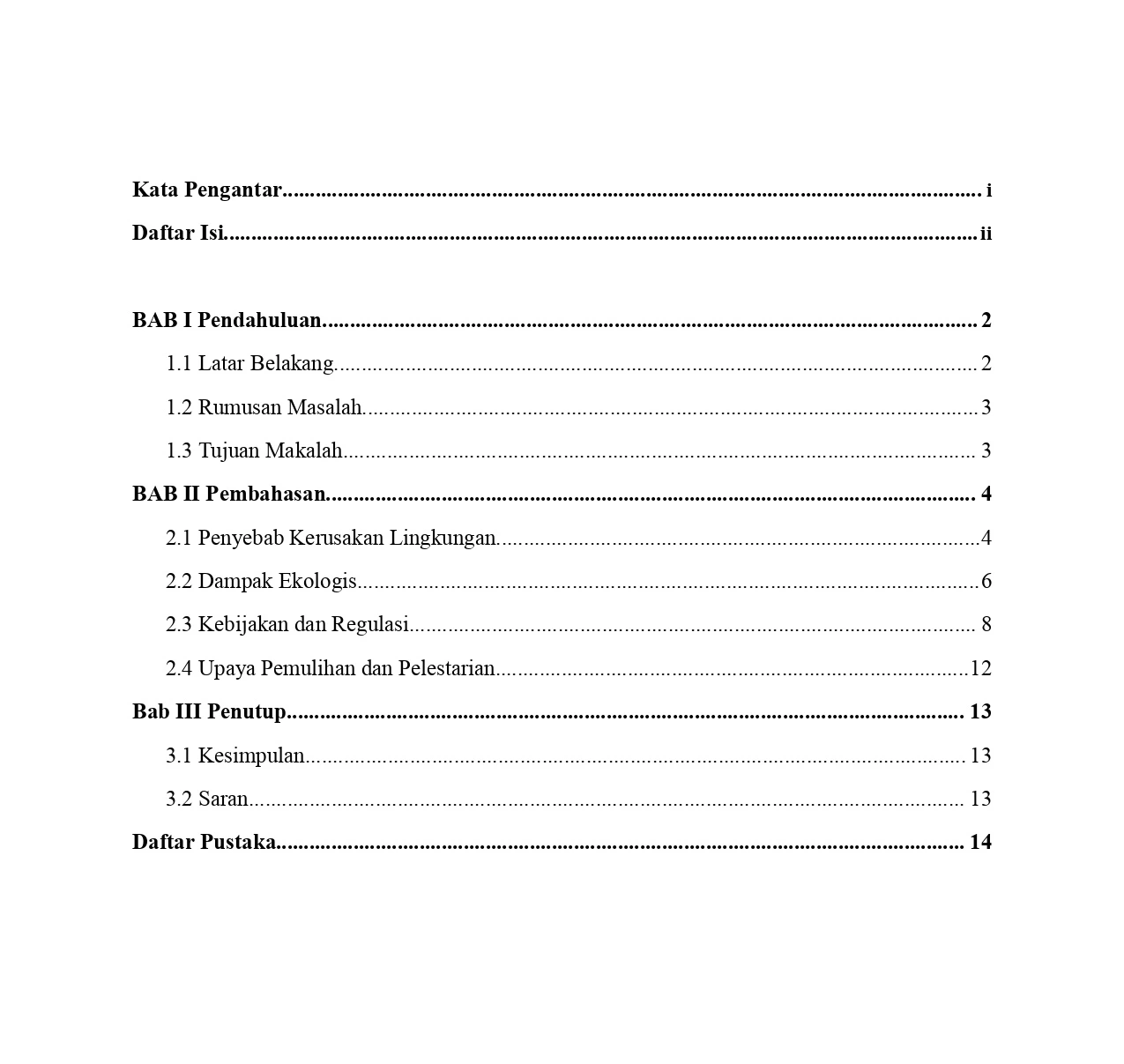
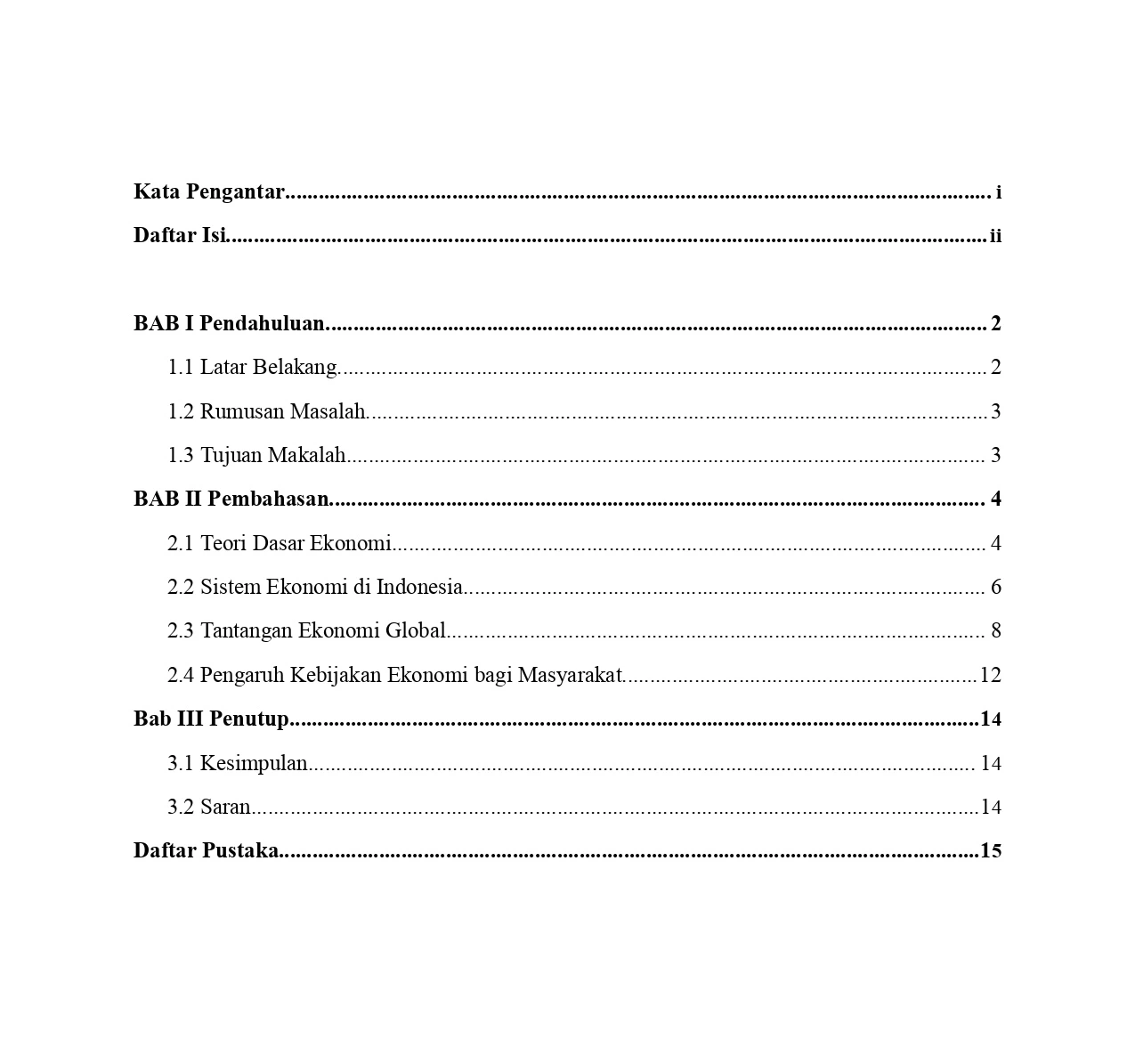
Di bawah ini adalah beberapa contoh daftar isi makalah untuk beberapa tema atau topik, di antaranya media massa, isu lingkungan, dan kebijakan ekonomi.
Perlu dicatat bahwa daftar isi tiap makalah mungkin saja berbeda-beda, tergantung rincian topik atau tema yang ditugaskan kepadamu.
Yang tercantum pada contoh di bawah ini hanyalah gambaran saja. Jumlah judul dan subjudul tiap bab bisa disesuaikan dengan kebutuhan.
1. Contoh daftar isi tentang media massa
© Glints
2. Contoh daftar isi makalah tentang isu lingkungan
3. Contoh daftar isi makalah tentang kebijakan ekonomi
© Glints
Cara Membuat Daftar Isi Makalah
Setelah mempelajari daftar isinya, berikut adalah panduan cara membuat daftar isi makalah di Microsoft Word dan Google Docs.
1. Cara membuat daftar isi makalah di Microsoft Word
a. Gunakan gaya heading tiap menulis judul bab dan subbab
Sebelum membuat daftar isi, pastikan kamu menerapkan gaya heading (judul) untuk bagian-bagian yang ingin dimasukkan ke dalam daftar isi.
Biasanya, kita mengetik semua bagian makalah tanpa menggunakan format heading. Ini akan menyulitkanmu saat membuat daftar isi secara otomatis.
Jadi, coba gunakan format heading untuk masing-masing judul bab dan subbab, di antaranya:
- Heading 1 untuk judul bab, seperti “Bab I Pendahuluan”
- Heading 2 untuk subbab, seperti “1.1 Latar Belakang Makalah”
- Heading 3 untuk turunan subbab berikutnya
b. Masukkan daftar isi
Jika sudah memastikan bahwa semua heading sudah tepat, kamu perlu memindahkan kursor di halaman yang telah disiapkan untuk daftar isi.
Biasanya, daftar isi diletakkan di halaman awal setelah kata pengantar.
Setelah itu, ikuti langkah-langkah di bawah ini yang dirangkum dari Microsoft:
- Buka tab References di bagian atas.
- Klik tombol Table of Contents.
- Pilih salah satu format daftar isi sesuai keinginan atau kebutuhanmu, misalnya Automatic Table 1.
- Jika ingin mengubah sendiri format daftar isi, pilih Custom Table of Contents.
- Setelah memilih format daftar isi, secara otomatis daftar isi akan muncul di halaman tersebut.
c. Perbarui daftar isi
Setelah menambahkan daftar isi, kamu mungkin masih harus melakukan revisi.
Penambahan atau pengurangan informasi di dalam makalah tentu akan memengaruhi halaman tiap bab dan subbab.
Nah, jika ini terjadi, kamu tidak perlu mengecek halaman di daftar isi makalah lalu mengoreksinya satu per satu.
Kamu hanya perlu memperbarui daftar isi dengan cara:
- Klik daftar isi yang sudah ada, lalu pilih tulisan Update Table di bagian atas.
- Akan muncul dialog box yang menawarkan apakah kamu ingin memperbarui nomor halamannya saja, atau seluruh daftar isi.
- Pilih sesuai kebutuhan.
- Daftar isi berhasil diperbarui.
2. Cara membuat daftar isi makalah di Google Docs
a. Gunakan gaya heading tiap menulis judul bab dan subbab
Sama seperti saat menggunakan Microsoft Word, kamu juga perlu menerapkan gaya heading ketika menyusun makalah di Google Docs.
Hanya gunakan gaya heading untuk judul bab dan subbab saja, ya.
Kamu bisa gunakan teks biasa saat mengetik paragraf penjelasan di tiap bab atau subbab, alias pada teks yang tidak akan masuk ke dalam daftar isi.
Berikut adalah caranya:
- Blok teks yang akan diubah gaya heading-nya
- Klik Normal Text di bar atas dekat pengaturan ukuran dan jenis font.
- Pilih format heading yang sesuai, Heading 1, Heading 2, dan seterusnya.
b. Masukkan daftar isi
Tempatkan kursor di halaman yang ingin kamu sisipkan daftar isi.
Nah, kali ini, langkah-langkahnya cukup berbeda dengan cara membuat daftar isi makalah di Microsoft Word karena fitur atau tool yang tersedia juga berbeda.
Coba ikuti panduan dari Google Support di bawah ini, ya:
- Klik pada menu Insert di bagian atas.
- Pilih Table of contents.
- Pilih salah satu format daftar isi yang diinginkan.
- Daftar isi pun akan secara otomatis muncul di halaman tersebut.
c. Perbarui daftar isi
Untuk memperbarui daftar isi, kamu hanya perlu mengklik ikon refresh (dua panah melingkar) yang muncul di dalam kotak daftar isi.
Pada Microsoft Word, akan muncul pilihan apakah kamu ingin memperbarui angka halamannya saja atau keseluruhan daftar isi.
Sementara itu di Google Docs, tidak terdapat pilihan ini. Jadi, fitur refresh akan secara otomatis memperbarui semua daftar isi, baik judul bab, subbab, serta nomor halamannya.
Demikian pembahasan mengenai contoh daftar isi makalah dan cara membuatnya.
Nah, selain tips di atas, kamu bisa dapatkan informasi serupa tentang tips dunia perkuliahan di Glints Blog!
Mulai dari tips tentang pengerjaan tugas kuliah hingga serba-serbi berbagai jurusan, bisa kamu baca informasi menariknya secara gratis.
Yuk, baca kumpulan artikelnya di sini. Gratis!



