

2 Langkah Cepat dan Mudah Membuat Grafik di Google Slide
Ditulis oleh : Alifia Seftin Oktriwina
Salah satu cara untuk menampilkan data secara efektif di Google Slide adalah dengan membuat grafik.

Terutama jika data yang akan disampaikan terlalu rumit untuk dijabarkan dalam teks.
Pemimpin redaksi Jurnal of Wrist Surgery, David J. Slutsky menyebut, grafik dapat digunakan jika data menunjukkan tren yang jelas atau mengungkapkan hubungan antar variabel.
Lalu, bagaimana cara membuatnya? Yuk, ikuti langkah-langkahnya dalam artikel berikut!
Cara Membuat Grafik di Google Slide
Sebelum membuat grafik di Google Slide, pastikan data-data yang akan ditampilkan telah ada.
Kamu juga bisa membuat grafiknya di Google Sheet dulu sebelum memindahkannya ke Google Slide.
Dilansir dari Google Support, untuk membuat grafik di Google Slide ini hanya bisa kamu lakukan melalui komputer, ya.
1. Membuat grafik
© Business.tutplus.com
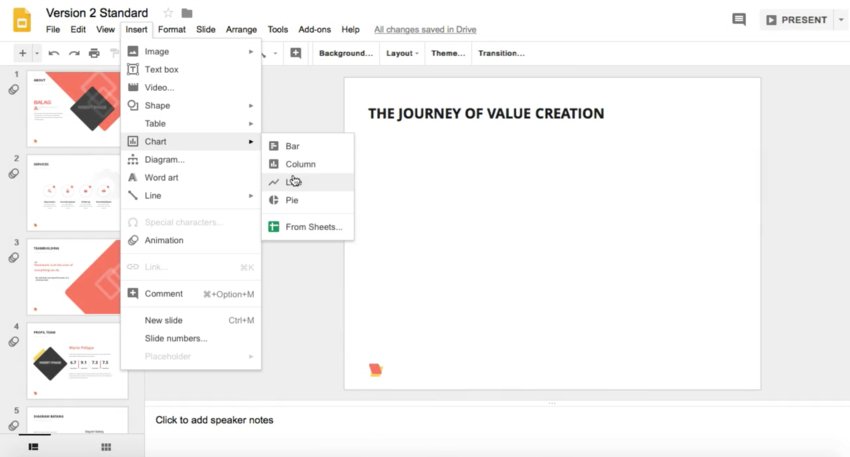
Berikut langkah-langkah membuat grafik di Google Slide:
- Pilih slide mana yang akan kamu tambahkan grafik.
- Klik insert, kemudian pilih chart.
- Setelah itu, pilih bentuk grafik yang kamu inginkan, seperti bar, column, line, atau pie.
- Kamu juga bisa memilih untuk memindahkan grafik yang ada di Google Sheet dengan klik From Sheets.
Setelah mengikuti langkah-langkah di atas, grafik yang ingin kamu buat akan muncul di slide yang diinginkan.
Sama seperti gambar, kamu dapat mengubah ukuran, memposisikan ulang, dan menskalakan grafik pada slide.
Klik untuk menyeret, atau ambil sudut untuk memperluas atau mengurangi ukuran grafikmu.
Terutama, jika kamu perlu menambahkan teks tambahan sebagai untuk melengkapi keterangan pada grafik.
2. Mengubah data pada grafik
© Business.tutplus.com
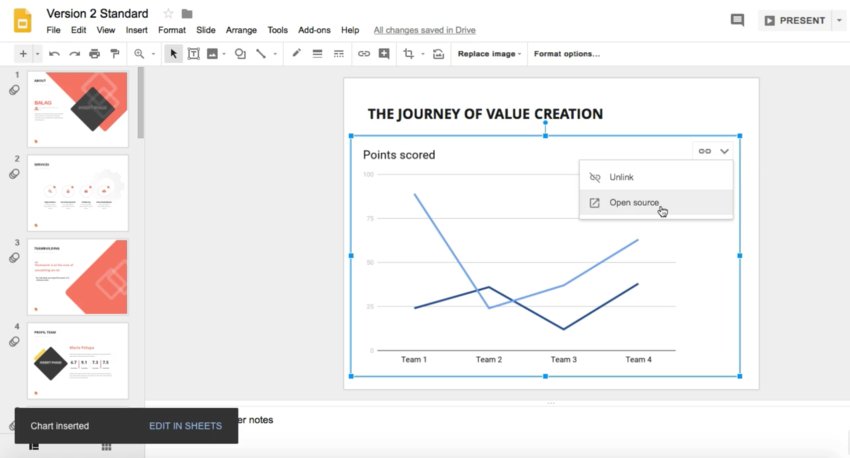
Untuk membuat data grafik di Google Slide menjadi lebih sesuai dengan kebutuhanmu, ikut cara berikut.
- Klik ikon Linked chart yang ada pada sudut kanan atas grafik.
- Pada menu dropdown, klik Open source. Kamu kemudian akan diarahkan ke laman Google Slide.
- Selanjutnya, kamu bisa mengubah data yang diperlukan pada laman Google Slide tersebut.
Selain mengubah data, kamu juga bisa mengubah tampilan dari grafik yang ingin kamu presentasikan di Google Slide.
Misalnya, mengubah font dan warna background, hingga mengubah judul grafik agar sesuai dengan yang kamu inginkan.
Setelah mengubah data-data yang diperlukan, kamu bisa kembali ke slide Google Slides-mu. Semua perubahan yang kamu lakukan akan tersimpan secara otomatis.
Jadi, jika masih ada data-data yang perlu diubah, kamu hanya perlu klik Open source dari Google Slide untuk membuka file Google Sheet-mu.
Jika kamu tidak ingin data-data yang ada pada grafik tersebut diakses orang lain, kamu bisa memutus sinkronisasi antar dua file tersebut dengan cara berikut.
- Pilih grafik yang ingin diputus sinkronisasinya.
- Pada sudut kanan atas, klik ikon Linked chart.
- Kemudian pilih unlink. Secara otomatis, sinkronisasi antara data yang ada di Google Sheet dengan Google Slide akan terputus.
Nah, mudah bukan membuat grafik di Google Slide dengan mengikuti langkah-langkah di atas?
Dengan menguasai cara membuat grafik di Google Slide, kamu sekarang sudah menambah satu skill baru untuk dimanfaatkan di dunia kerja.
Skill seperti ini bisa mencuri perhatian rekruter ketika melamar kerja, lho!
Maka, cari pekerjaan yang sesuai dengan kemampuan dan skill-mu hanya di Glints.
Di sana, ada banyak lowongan kerja yang menantimu. Yuk, bikin akun profesionalmu agar bisa mulai melamar kerja melalui Glints!



