

Perlu Kompres Video? Ini 3 Cara Mudahnya yang Bisa Kamu Ikuti
Ditulis oleh : Andre Oliver
Dewasa ini, banyak konten video menarik yang dapat kamu download dan jadikan referensi. Akan tetapi, agar file-nya bisa disimpan, kamu harus paham cara untuk kompres video.

Pasalnya, video yang terdapat di situs-situs terkenal seperti YouTube datang dengan ukuran file yang besar.
Maka dari itu, jika tidak dikompres, file video yang kamu download akan menghabiskan memori penyimpanan dan membuat device menjadi lambat.
Untungnya, perkembangan teknologi kini telah mempermudah produktivitas kita, tak terkecuali untuk mengecilkan file video.
Nah, kira-kira, apa saja cara terbaik yang bisa kamu ikuti untuk kompres file video? Berikut Glints jelaskan semuanya untukmu.
Isi Artikel
Kompres Video dengan Zip File
Melansir laman Parallels, salah satu cara paling sederhana untuk kompres video adalah dengan membentuknya menjadi zip file.
Metode ini akan memperkecil ukuran file tanpa memengaruhi kualitas asli di dalam video.
Meskipun kompres video dengan zip file adalah langkah yang cepat dan mudah, kamu tidak akan merasakan perubahan ukuran file yang berarti.
Fitur ini tersedia untuk pengguna Windows dan Mac, sehingga metode ini juga bisa dikatakan cukup fleksibel.
Nah, bagaimana langkah-langkah kompres video dengan menjadikannya zip file? Berikut Glints paparkan secara ringkas.
1. Membuat zip file dengan Windows
© Parallels.com
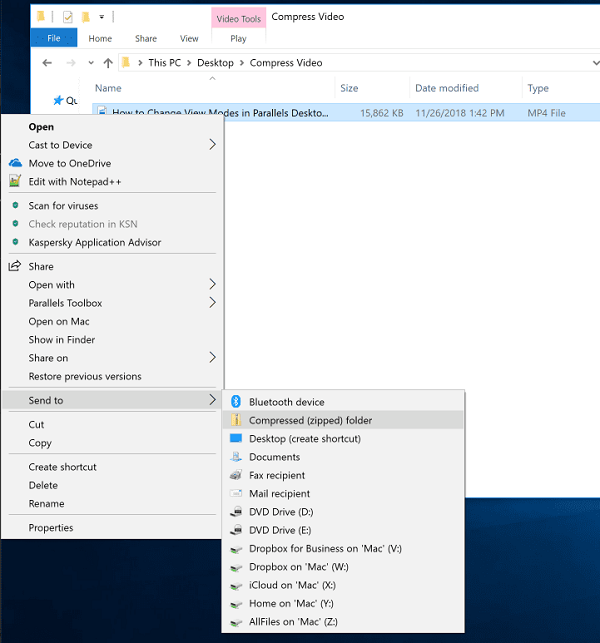
Melansir Microsoft, untuk kompres video dengan menjadikannya zip file, kamu harus cari dahulu video yang ingin kamu kecilkan.
Selanjutnya, klik dan tahan file atau folder yang ingin dikompres, lalu pilih Send to dan klik compressed (zipped) folder seperti gambar di atas.
Selesai! Folder zip baru dengan nama yang sama akan dibuat secara otomatis di lokasi yang sama.
Untuk mengganti namanya, klik dan tahan folder, pilih rename, lalu masukkan nama barunya.
2. Membuat zip file dengan macOS
© Parallels.com
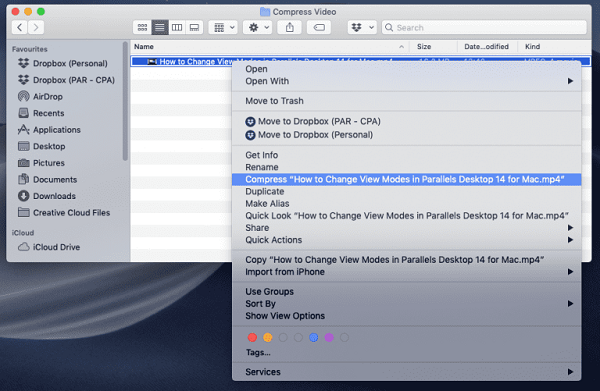
Tidak berbeda jauh dengan Windows, cara kompres video menggunakan zip file di device macOS cukup serupa.
Pertama-tama, kamu harus klik ikon Finder di dock Mac untuk memastikan bahwa video yang ingin dikompres aktif.
Selanjutnya, mengutip Mac Rumors kamu tinggal klik kanan untuk file video yang perlu dikompres tersebut. Nanti, ukuran video akan dikecilkan secara otomatis oleh zip file.
Kompres Video dengan VLC Media
© Wondershare.com
Sebagai salah satu software media editing terbaik, memanfaatkan VLC dianggap sebagai cara kompres video yang jitu.
Selain tidak merepotkan, kualitas dalam videomu juga dijamin tidak akan berubah.
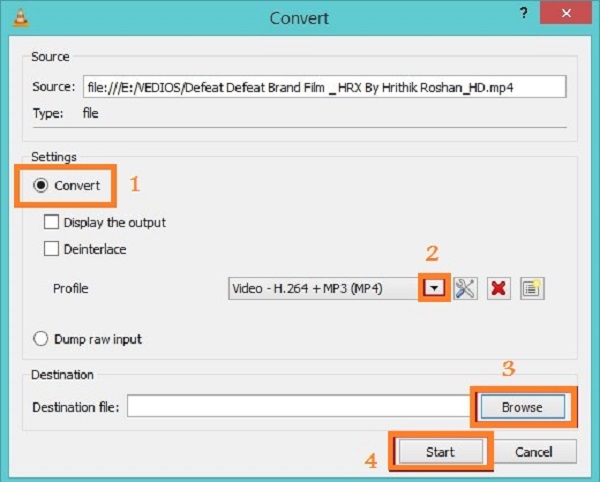
Nah, berikut ini Glints terangkan cara untuk kecilkan file video menggunakan VLC media di Windows, macOS, dan Linux sesuai ujaran Wondershare.
- Download dan instal VLC Media Player dan buka aplikasinya.
- Buka Menu dan klik Media> Convert/Save lalu pilih video yang perlu kamu kompres.
- Klik Add> Convert/Save.
- Pilih jenis profil yang ingin kamu ubah videonya.
- Mulai kompres video VLC dengan klik tombol Start.
Kompres Video dengan Dropbox
© Rockcontent.com
Sama halnya dengan Google Drive dan OneDrive, Dropbox merupakan cloud service yang memungkinkanmu untuk kecilkan file video.
Tak hanya itu, Dropbox juga mempermudah alur share video setelah proses kompres video usai.
Nah, seperti apa cara untuk kompres video menggunakan Dropbox? Berikut pemaparannya sesuai ujaran Rock Content.
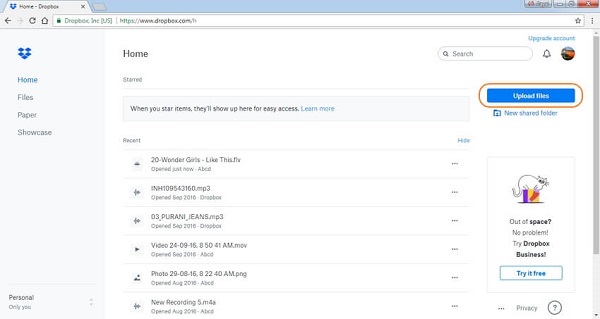
- Daftarkan akunmu dengan download aplikasi desktop-nya atau akses layanan Dropbox secara online.
- Buka Home, dan upload file video-mu dengan klik tombol Upload Files.
- Atur file-mu dan bagikan tautan file yang baru dihasilkan melalui email atau platform lainnya.
Itulah tiga cara terbaik yang bisa kamu ikuti untuk kompres file video.
Meskipun masing-masing metode dinilai praktis, kamu bisa pertimbangkan cara yang paling sesuai dengan kebutuhanmu.
Selain kompres video, masih ada banyak penjelasan lain terkait tool dan tips yang bisa permudah produktivitasmu.
Nah, Glints Blog punya kategori khusus yang membahas artikel-artikel terkait tips work tools yang bisa kamu baca secara gratis.
Tools tersebut bisa membantumu menyelesaikan pekerjaan dengan lebih efektif dan efisien.
Tunggu apa lagi? Ayo klik link ini sekarang untuk temukan kumpulan artikel terbarunya!



