

6 Cara Compress PDF secara Offline dan Online
Ditulis oleh : Trias Ismi
Dokumen PDF yang memiliki ukuran terlalu besar biasanya akan lebih lama saat harus di-upload ke sebuah website. Itulah mengapa kamu perlu tahu cara mudah melakukan compress atau mengecilkan dokumen PDF.

Selain itu, saat ini banyak website yang memiliki batasan ukuran file PDF. Jadi, jika ukuran file-mu terlalu besar maka dokumen PDF tersebut tidak dapat di-upload ke website tersebut.
Jangan bingung jika kamu masih belum paham cara compress PDF. Pasalnya, kali ini Glints akan berbagi tips mudah untuk melakukannya.
Penasaran? Yuk, simak terus penjelasannya di bawah ini!
Cara Compress PDF Offline
Ada beberapa cara yang bisa kamu pilih untuk melakukan compress PDF baik itu secara offline atau online.
Jika ingin melakukan compress dengan offline, maka kamu harus terlebih dahulu meng-install software-nya terlebih dahulu.
Meskipun terdengar cukup merepotkan, tapi cara ini cukup berguna jika kamu tidak selalu memiliki sambungan internet.
1. Menggunakan Adobe Acrobat
© Adobe.com
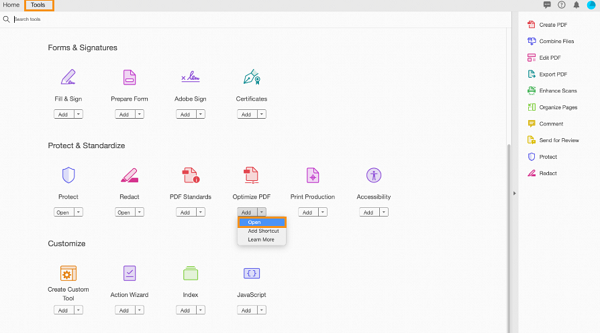
Cara compress PDF yang pertama adalah dengan menggunakan Adobe Acrobat. Dilansir dari laman resminya, software ini sudah tersedia dan bisa di-install di komputer atau laptop dengan sistem operasi Windows atau Mac.
Berikut ini langkah-langkahnya:
- Buka software Adobe Acrobat DC dan pilih Optimize PDF tool.
- Pada dialog box pilih Open dan pilih file PDF yang akan dikompres. Lalu pilih Open lagi.
- Pilih Reduce File Size yang ada di menu bagian atas.
- Dalam dialog box di Reduce File Size, pilih Retain Existing dalam dialog box dan klik OK.
- Pada dialog box Save As kamu bisa mempertahankan nama file atau memilih nama baru untuk file yang sudah dikompres. Setelah itu pilih Save.
2. Menggunakan Microsoft Word
© Onelegal.com
Microsoft Word tidak hanya berguna untuk membuat dokumen tertulis saja, karena kamu juga bisa memanfaatkannya untuk compress dokumen PDF, lho.
Berikut ini cara compress PDF dengan Microsoft Word yang harus kamu ketahui:
- Buka Microsoft Word pada komputer atau laptop.
- Pilih Open untuk membuka file PDF yang ingin kamu kecilkan ukurannya.
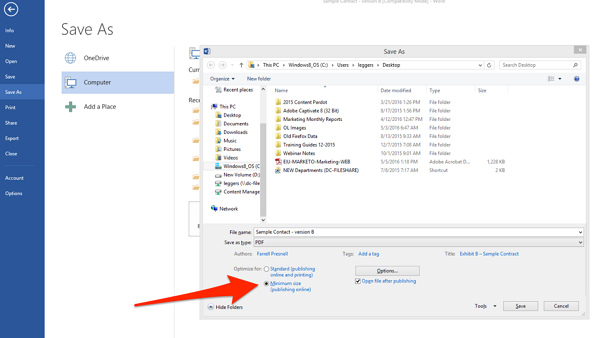
- Setelah file terbuka, klik File lalu pilih Save As.
- Pilih Browse untuk menentukan tempat menyimpan file.
- Pada dialog box, pilihlah PDF dalam kolom save as type.
- Pada bagian bawah dialog box, pilih Optimize for: Minimum size (publishing online).
- Tekan Save dan proses sudah selesai.
3. Lewat Mac
© Businessinsider.com
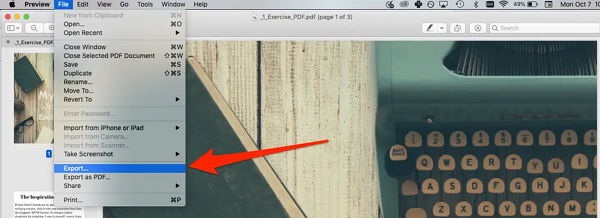
Buat kamu yang menggunakan Mac, maka cara compress PDF bisa dilakukan dengan mudah. Bahkan, menurut Business Insider untuk pengguna Mac tidak diperlukan software tambahan untuk melakukan compress.
Berikut ini langkah-langkahnya yang perlu kamu ketahui:
- Buka file PDF dengan klik kanan pada File kemudian pilih Open With lalu pilih Preview.
- Setelah file terbuka, pergi ke toolbar yang ada di atas dan pilih File kemudian Export.
- Kamu akan melihat pop-up dan klik drop down pada Filter Quartz dan pilih Reduce File Size.
- Klik Save untuk menyimpan file PDF yang sudah dikompres tersebut.
4. Menggunakan PDF Gear
PDF Gear juga menjadi salah satu software unggulan untuk melakukan compress PDF.
Aplikasi ini bisa dimanfaatkan oleh pengguna Windows maupun Mac.
Dilansir dari laman resminya, inilah beberapa langkah yang perlu kamu lakukan jika ingin menggunakan PDF Compressor untuk melakukan compress file PDF:
- Download PDF Compressor terlebih dahulu dan segera install.
- Setelah selesai, buka kembali aplikasi.
- Pilih menu Compress PDF di halaman utama.
- Klik Add Files+ lalu pilih file yang ingin kamu kecilkan ukurannya. Setelah itu, pilih destinasi penyimpanan file di kolom Output Path.
- Ada 3 level pengecilan ukuran yang bisa kamu pilih sesuai kebutuhan, mulai dari Low, Medium, dan High.
- Setelah memilih levelnya, klik Compress.
- Proses compress pun sudah selesai.
Cara Compress PDF Online

© Freepik.com
Ada banyak cara compress atau mengecilkan PDF yang bisa kamu gunakan. Selain menggunakan cara offline seperti yang dijelaskan di atas, kamu juga bisa melakukannya secara online.
Dengan memanfaatkan website compress PDF, tentunya kamu bisa mengubah ukuran file PDF dengan lebih cepat dan mudah.
Kamu tidak perlu meng-install-nya terlebih dahulu dan bisa dengan segera melakukan compress PDF dengan lebih praktis.
Ada beberapa website untuk compress PDF secara online yang bisa kamu coba, di antaranya adalah sebagai berikut.
1. SmallPDF
SmallPDF adalah website dengan fungsi yang berbagai macam, salah satunya adalah untuk compress file PDF.
Langkah-langkahnya juga tidak menyusahkan sama sekali. Ini dia cara lengkapnya:
- Buka Smallpdf.
- Klik Choose File di halaman utama, lalu pilih file PDF yang kamu inginkan.
- Website akan langsung memproses pengecilan ukuran. Setelah selesai, kamu tinggal klik Download di sisi kanan.
- File PDF yang ukurannya sudah lebih kecil akan otomatis tersimpan.
2. IlovePDF
Ilove PDF juga merupakan website yang cukup mirip dengan SmallPDF, sedikit berbeda di bagian langkah-langkahnya.
Berikut tutorial cara mengecilkan file PDF melalui IlovePDF:
- Buka iLOvePDF.
- Pilih Select PDF Files untuk mengunggah file PDF yang ingin kamu kecilkan.
- Setelah berhasil diunggah, kamu bisa memilih level pengecilan yang ada di sisi kanan, mulai dari Extreme Compression, Recommended Compression, dan Less Compression.
- Setelah dipilih, klik tombol Compress PDF.
- Klik tombol Download Compressed PDF.
- Pilih destinasi folder lalu klik Save.
3. EasePDF
EasePDF juga sangat mudah digunakan dengan keunggulan yang sama dengan website lain.
Tetap ada sedikit perbedaan dalam langkah-langkah compress PDF, berikut tutorial lengkapnya:
- Buka EasePDF.
- Di kolom Compress PDF, klik Add Files dan pilih file PDF yang ingin kamu compress.
- Ada 5 level pengecilan yang bisa kamu pilih, mulai dari 1-5.
- Setelah selesai memilih level, klik Compress PDF.
- Jika proses compress telah selesai, klik Download.
- Pilih destinasi folder lalu klik Save.
Demikianlah penjelasan Glints mengenai cara compress atau mengecilkan PDF baik secara offline dan online yang bisa segera kamu coba.
Pilihlah salah satu cara yang paling membuatmu nyaman, apakah itu secara offline atau online dengan memanfaatkan website.
Apabila kamu masih penasaran dengan topik yang satu ini, jangan khawatir. Glints punya beragam artikel lainnya yang membahas seputar tools penunjang kerja.
Baca selengkapnya di sini!



