

2 Cara Paling Efektif untuk Menghapus Background Foto di Adobe Photoshop
Ditulis oleh : Andre Oliver
Tahukah kamu kalau ada beberapa cara jitu untuk menghapus background foto di aplikasi Adobe Photoshop?

Ya, software edit foto tersebut sejatinya dapat dimanfaatkan untuk menghilangkan latar belakang dalam sebuah foto.
Bahkan, dengan kualitas pengeditannya yang tergolong baik, kamu kini tak perlu lagi pergi ke studio foto untuk sekadar menghilangkan background dari foto favorit.
Meskipun demikian, masih banyak orang yang belum mengetahui cara memanfaatkan fitur ini dari Photoshop.
Nah, penasaran bagaimana cara menghapus latar belakang foto di Adobe Photoshop?
Tenang, berikut Glints rangkum dua langkah mudahnya khusus untukmu. Simak penjelasan lengkapnya di bawah ini, ya!
1. Manfaatkan fitur quick action
© Pixelpro.com
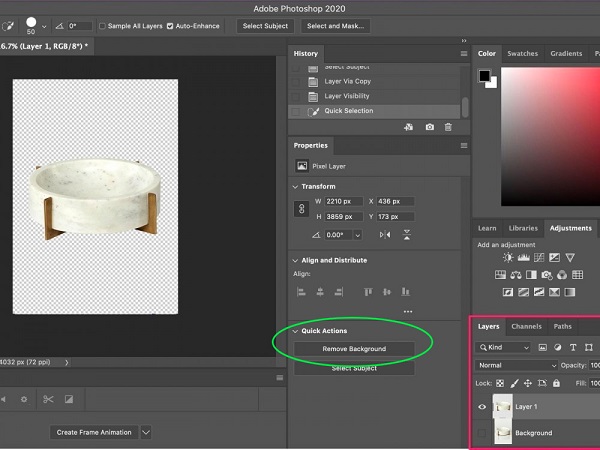
Cara pertama untuk menghapus background di Adobe Photoshop adalah dengan memanfaatkan fitur quick action mereka.
Melansir Site Point, quick action merupakan metode tercepat untuk menghilangkan latar belakang foto di aplikasi Photoshop.
Fitur ini sebenarnya masih segar dan baru muncul di Photoshop versi 2021 dalam langganan Creative Cloud.
Ia dianggap memiliki cara yang sangat simpel dan efisien untuk menghapus background foto di Photoshop.
Nah, agar kamu tidak bingung, berikut adalah langkah-langkah yang perlu kamu ikuti untuk menghapus background foto dengan quick action.
- Setelah fotomu terbuka di Photoshop, klik kanan layer background-mu dan klik “Duplicate Layer”.
- Setelah ada kotak dialog yang muncul, beri nama layer barumu dan klik OK. Klik ikon mata di sebelah kiri layer asli untuk mematikan layer itu.
- Berikutnya, pastikan panel “Properties”-mu tetap terbuka dengan menuju ke Window > Properties. Jika sudah dicentang, kamu tidak perlu mengekliknya.
- Di panel Layers, klik layer baru-mu. Berikutnya, pada panel Properties yang secara default berada di atas panel Layers, klik tombol Remove Background di bawah quick action.
Setelah melewati langkah terakhir, background foto akan dihilangkan dari foto-mu. Cukup mudah, bukan?
2. Gunakan plugin Removebg
© Removebg.com
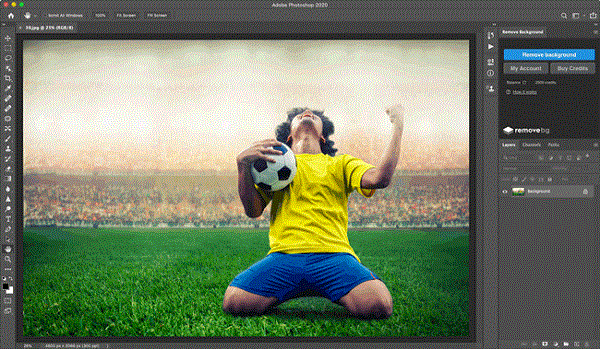
Cara berikutnya yang bisa kamu ikuti untuk menghapus background foto di Photoshop adalah dengan plugin Removebg.
Melansir laman Creativelive, plugin satu ini memiliki langkah penghapusan latar belakang foto yang sangat sederhana.
Bahkan, kamu yang belum pernah menggunakan Photoshop pun dijamin dapat memanfaatkan teknologi satu ini.
Nah, kira-kira, bagaimana cara untuk menghilangkan background foto menggunakan plugin Removebg? Berikut pemaparannya.
- Pertama-tama, kamu perlu men-download extension plugin Removebg di laman Adobe Exchange terlebih dahulu.
- Berikutnya, masukkan API key yang tertera pada laman Removebg setelah kamu sukses membuat akun baru.
- Setelah itu, masuk ke Removebg dan temukan opsi menu yang dapat kamu lihat di window dropdown menu.
- Selanjutnya, klik Extensions dan pilih Remove Background.
Nantinya, akan muncul tombol yang dapat kamu tekan untuk menghilangkan latar belakang foto di Photoshop.
Namun, hal yang perlu kamu ingat ketika menggunakan plugin Removebg adalah bahwa ia memerlukan internet agar dapat berfungsi.
Maka dari itu, pastikan koneksi internetmu berjalan dengan lancar sebelum menggunakan metode satu ini, ya.
Itulah pemaparan singkat Glints mengenai cara menghapus background foto di Adobe Photoshop. Semoga rangkuman di atas dapat mempermudah keperluanmu, ya.
Nah, selain tips di atas, kamu bisa dapatkan informasi menarik lainnya dengan sign up di Glints.
Setelah sign up, kamu berkesempatan untuk berlangganan newsletter Glints Blog dan menerima berbagai artikel ringkas yang dapat melancarkan proses kreatifmu.
Tak hanya itu, kamu juga bisa mengikuti berbagai kelas menarik di Glints ExpertClass, di mana para pakar siap membagikan ilmu mereka untukmu.
Tunggu apa lagi? Yuk, daftarkan akunmu di Glints sekarang juga. Gratis!



