

8 Cara Menggunakan Fitur Tab Grouping Google Chrome
Ditulis oleh : Serenata Kedang
Supaya laptopmu tak semakin berat atau lag, manfaatkan fitur tab grouping saat menggunakan Google Chrome.

Mengutip dari Backlinko, Google Chrome pertama kali memperkenalkan fitur ini pada Mei 2020.
Tetapi fungsi serupa sudah ada selama beberapa tahun sebelumnya di i lain seperti Vivaldi dan Opera, serta melalui ekstensi browser seperti OneTab.
Lalu, bagaimana cara melakukan tab grouping di Google Chrome? Yuk, simak penjelasan lengkapnya berikut.
Cara Memakai Fitur Tab Grouping Chrome
Dengan fitur ini, Google Chrome berharap kamu bisa lebih terorganisir saat bekerja.
Terutama bagi kamu yang sering membuka lebih dari 10 tab saat memakai Chrome.
Jadi kamu bisa lebih mudah melihat dan memerhatikan grup tab mana yang harus dibuka atau ditutup.
Nah, merangkum 9to5google dan CNET, berikut langkah pakai tab grouping Google Chrome.
1. Pastikan Google Chrome sudah versi terbaru
Langkah pertama yang perlu kamu lakukan adalah memastikan dulu bahwa Google Chrome di PC atau laptop kamu sudah versi terbaru.
Kamu bisa mengeceknya melalui menu Settings lalu klik About Chrome.

© Glints
2. Pilih beberapa tab yang mau dikelompokkan
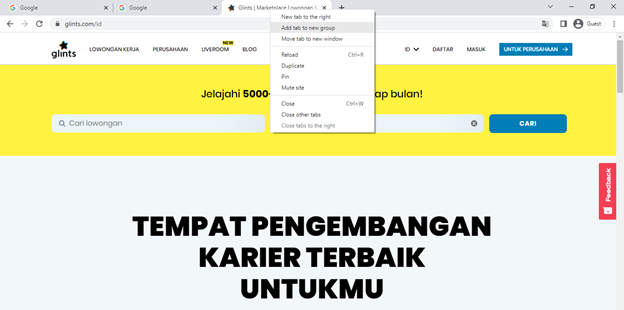
Setelah kamu merasa sudah membuka banyak tab di Chrome, pilih beberapa yang ingin digabungkan dalam sebuah grup.
Kemudian, klik kanan pada salah satu tab. Pilihlah “Add tab to new group” seperti yang ditunjukkan pada gambar berikut.
© Glints
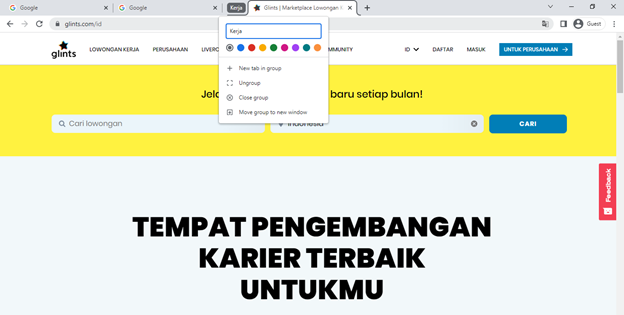
3. Menamai grup
Nah, di sini sudah terbentuklah satu grup tab. Kamu bisa memberi nama pada setiap grup, misalnya di sini Glints memberi nama grup “Kerja”.
© Glints
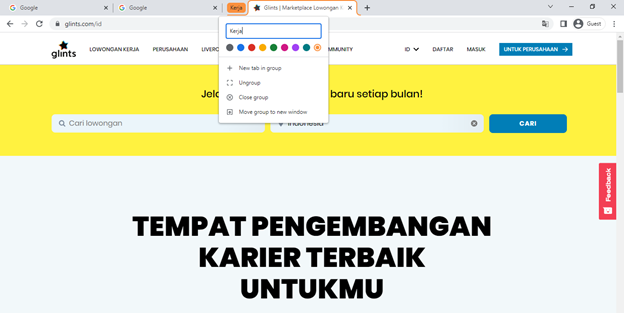
4. Memilih warna grup tab
Selain bisa memberi nama pada setiap grup, kamu juga bisa memberi warna-warna yang sudah tersedia.
Warna-warna ini sangat berfungsi untuk memudahkan kamu mengetahui mana saja tab dan grup yang masuk kamu buka.
Kamu juga bisa cek apakah tab sudah masuk dalam grup yang sesuai.
© Glints
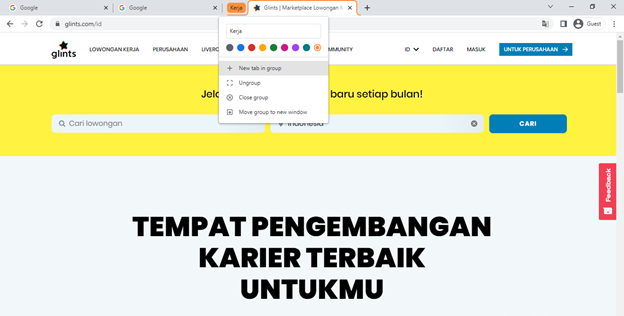
5. Menambahkan tab dalam grup
Kalau kamu ingin menambahkan tab baru ke dalam grup tab tersebut, kamu bisa klik “New tab in group”.
© Glints
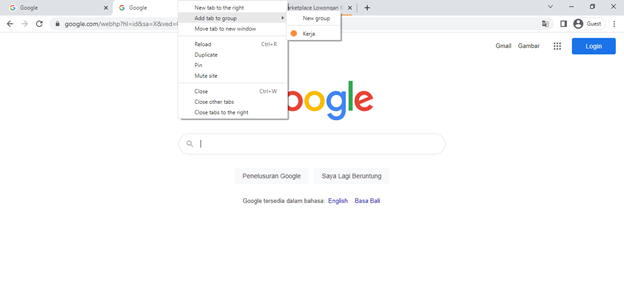
Selain itu, kamu juga bisa menambahkan tab yang sudah terbuka ke dalam tab grup.
Caranya, dengan klik kanan pada tab yang akan dimasukkan ke grup, lalu pilih “Add tab to group”.
© Glints
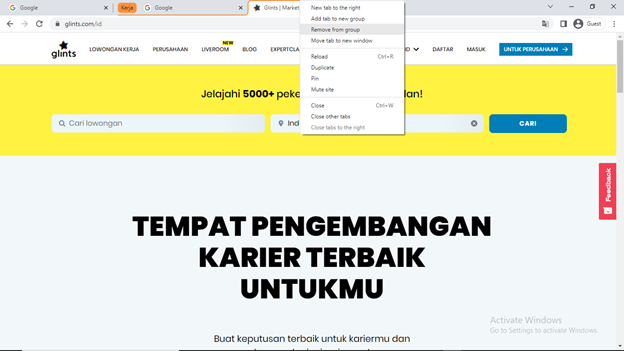
6. Menghapus tab dari grup
Klik kanan pada tab yang akan dihapus, kemudian pilih “Remove from group”.
© Glints
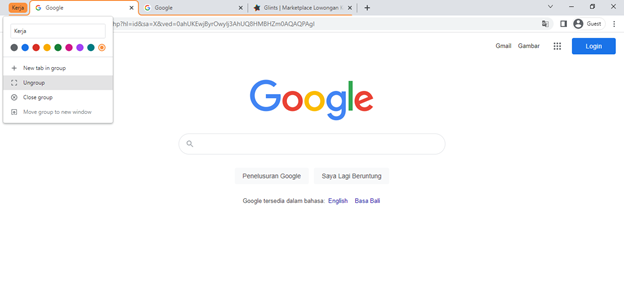
7. Menghapus sebuah grup tab
Kalau kamu ingin menghapus grup yang ada, tinggal klik saja “Ungroup” pada tab grup tadi.
© Glints
8. Menutup tab grup
Ketika kamu menambahkan tab dalam grup, mereka masih akan terlihat berjejer di Chrome, seperti gambar di bawah.
Nah, kamu bisa menutup tab agar grup jadi lebih rapi, dan membukanya nanti lagi saat butuh.
Untuk menutup tab group kamu bisa klik “Close group”.

© Glints
Cara Mengorganisir Tab Grouping
Fleksibilitas yang diberikan dari fitur tab grouping Google benar-benar menarik.
Kamu bahkan bisa menggunakan emoji untuk mengingat grup lebih mudah.
Bukan hanya itu, berikut beberapa cara mudah untuk mengorganisir tab group di Google Chrome.
Memindahkan tab ke grup lain
Seperti yang kamu lihat, kamu bisa memindahkan tab ke grup manapun dengan cara menyeretnya atau klik kiri dan tahan sampai ke grup baru.

© Glints
Menyembunyikan tab grup
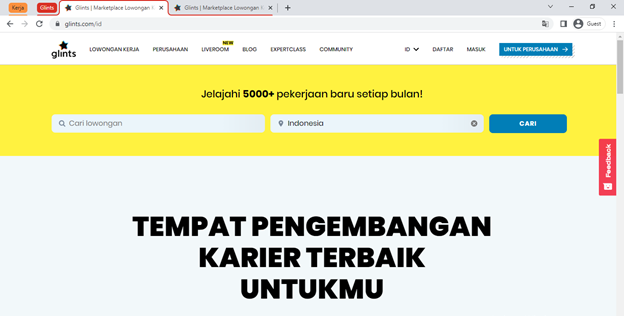
Buat kamu yang merasa pusing melihat tab terlalu banyak, kamu juga bisa menyembunyikan mereka dengan klik pada tab grup.
Misalnya seperti contoh berikut, di mana Glints ingin menghilangkan kumpulan tab pada grup “Kerja“.
© Glints
Namun, jangan khawatir, meski kamu menutup tab grouping-nya, tab-tab tersebut tidak akan menghilang, kok.
Mereka akan muncul lagi setelah kamu klik nama grupnya.
Itulah pembahasan bagaimana cara memakaikan dan mengorganisir fitur tab grouping Google Chrome.
Bagaimana? Sangat mudah bukan caranya?
Semoga dengan fitur ini, pusingmu bisa berkurang dan memudahkan kamu bekerja saat menggunakan Google Chrome.
Selain informasi di atas, Glints juga punya banyak artikel soal rekomendasi tools kerja dan tips memakainya untuk meningkatkan produktivitasmu.
Tertarik? Yuk, temukan dan baca ragam artikelnya dengan klik di sini!



