

2 Cara Print Bolak-balik File PDF dan Word, Pekerja Wajib Tahu
Ditulis oleh : Vivianisa
Jika kamu diminta untuk print dokumen penting secara bolak-balik oleh atasanmu, cara di bawah ini bisa membantumu menyelesaikan pekerjaan tersebut dengan cepat.

Saat ini, telah ada printer dupleks yang dapat mencetak di kedua sisi kertas.
Namun, jika printer-mu di kantor tidak menggunakan teknologi tersebut, ada cara yang bisa kamu lakukan agar bisa print bolak-balik.
Lantas, bagaimana caranya? Dirangkum dari laman resmi Microsoft Office, simak kiat-kiat berikut ini!
1. Cara Otomatis
Dengan metode ini, kamu bisa mencetak dokumen penting secara bolak-balik dengan waktu yang singkat.
1. File PDF
Kamu diminta mencetak dokumen dengan format PDF secara bolak-balik?
Jangan khawatir! Sebab, Adobe Reader telah menyiapkan fitur yang memungkinkan penggunanya untuk mencetak dokumen secara bolak-balik dengan otomatis.
Yang perlu kamu lakukan yaitu:
- Buka dokumen yang akan kamu cetak menggunakan Adobe Reader.
- Klik tab “File”.
- Klik tab “Print”.
- Pada bagian “Page Sizing & Handling”, pilih Menu “Booklet”.
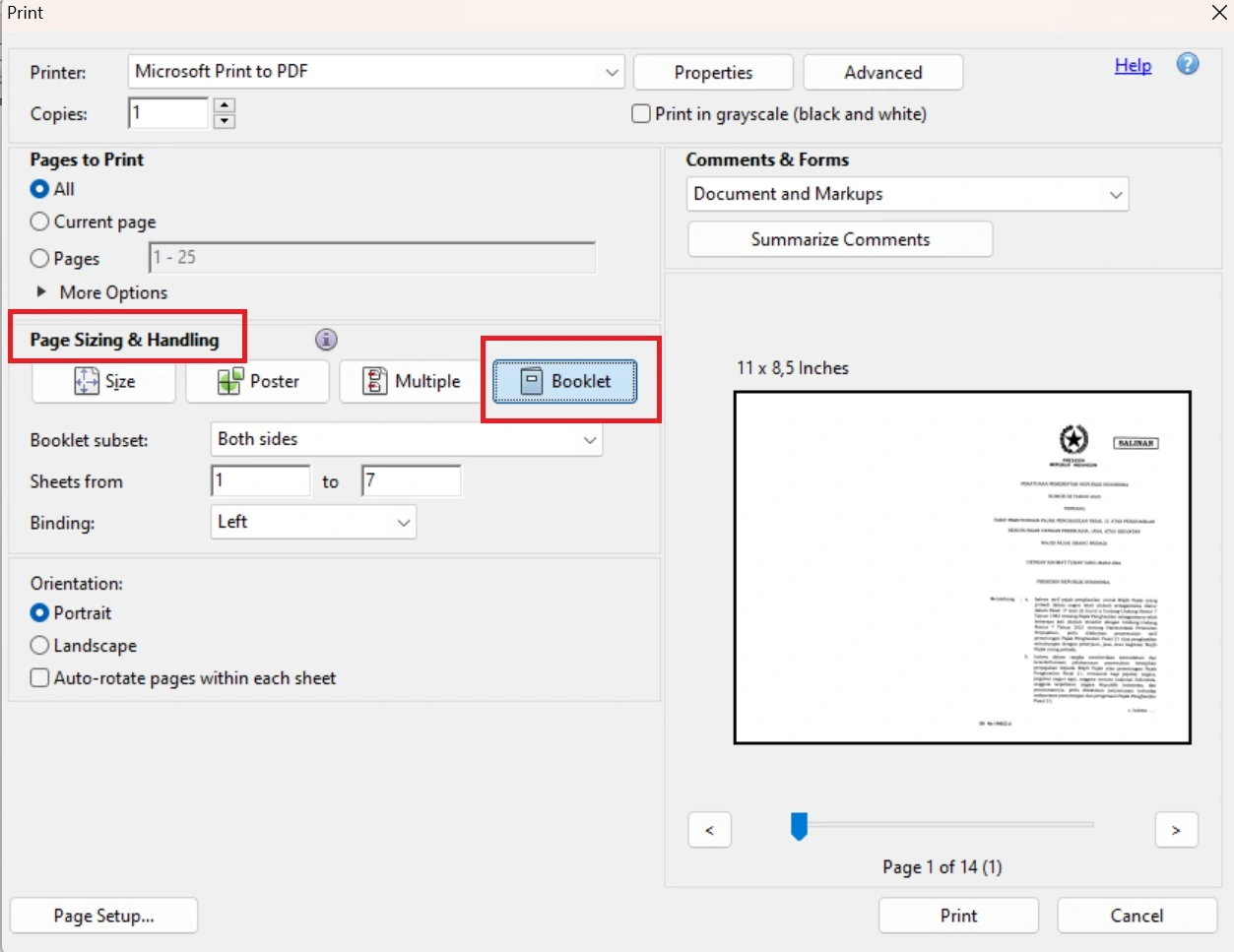
© Glints Indonesia
- Pada bagian menu “Booklet Subset”, ganti pilihan tersebut menjadi “Both Sides”.
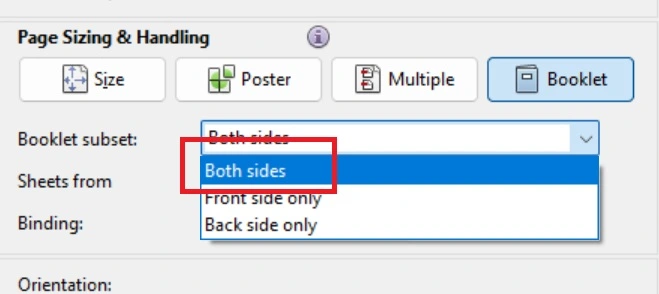
© Glints Indonesia
- Klik tombol “Print” untuk memulai proses pencetakan.
- Dokumen akan tercetak secara bolak-balik.
2. File Microsoft Word
Microsoft Word juga menyediakan fitur serupa yang memungkinkan kamu mencetak dokumen penting secara bolak-balik dengan otomatis. Cara yang perlu kamu lakukan adalah:
- Buka dokumen yang akan kamu cetak di Microsoft Word.
- Klik tab “File” di jendela Microsoft Word kamu.
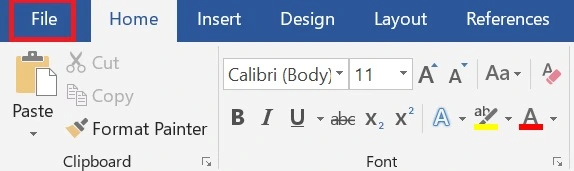
© Glints Indonesia
- Pilih menu “Print”.
- Pada opsi “Print One Sided” kemudian pilih “Manually Print on Both Sides”.
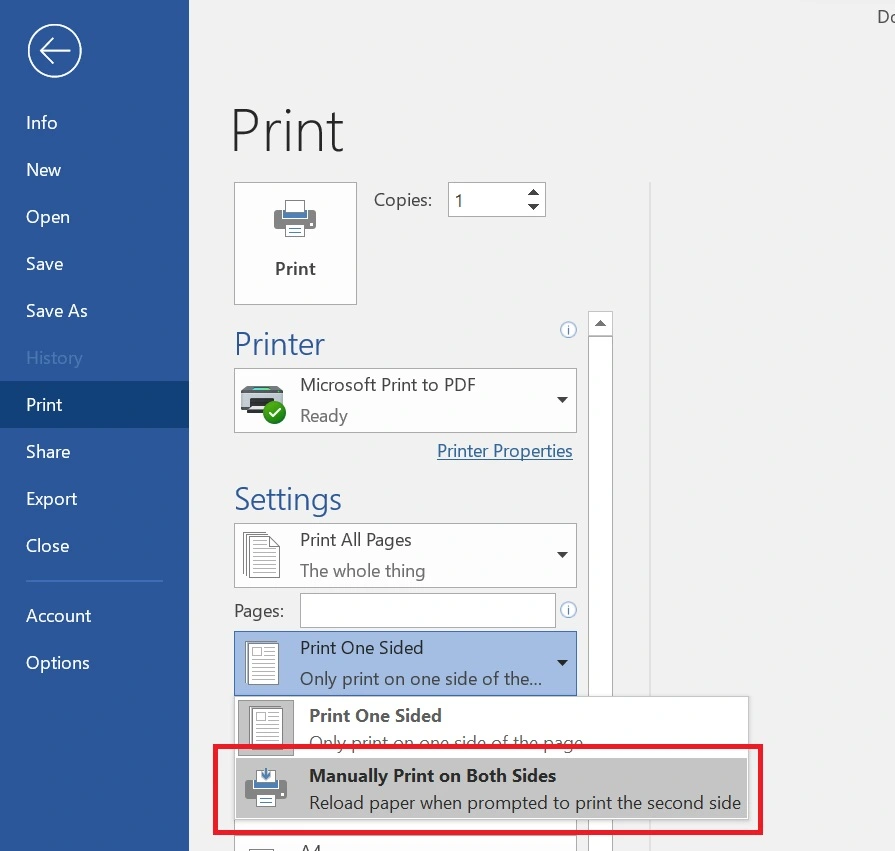
© Glints Indonesia
5. saat sedang proses mencetak, sistem akan meminta kamu untuk membalik kertas untuk mencetak halaman di balik kertas
6. ikuti proses untuk membalik kertas dan tunggu hingga proses pencetakan selesai
2. Cara Manual
Jangan khawatir, jika metode otomatis tidak berhasil atau peralatanmu tidak mendukung, kamu masih bisa mencetak dokumen penting tersebut secara bolak-balik dengan cara manual.
Walaupun membutuhkan waktu yang sedikit lebih lama dari metode sebelumnya, kiat-kiat di bawah ini tentunya bisa kamu ikuti.
- Buka dokumen yang akan kamu cetak di Microsoft Word atau PDF.
- Klik tombol “Print”, atau klik “Ctrl+P” pada keyboard.
- Pilih opsi “Print Odd Numbered Pages” untuk mencetak halaman ganjil atau “Print Even Numbered Pages” untuk mencetak halaman genap.

© Glints Indonesia
- Klik “OK” untuk memulai mencetak halaman.
- Masukkan kertas ke dalam printer.
- Setelah dokumen tercetak, kembali ke dokumen di Microsoft Word.
- Pilih halaman yang akan kamu cetak selanjutnya, halaman genap atau ganjil.
- Klik “OK” untuk mencetak halaman selanjutnya di sisi lain kertas.
Nah, itu dia kiat-kiat yang bisa kamu ikuti untuk print dokumen secara bolak-balik dengan cepat.
Semoga tips di atas dapat membantumu dalam mengerjakan pekerjaan harianmu ya!
Kamu butuh tips lainnya yang dapat mempermudah kerjaanmu di kantor? Semua informasinya bisa kamu temukan di Glints blog!
Informasi seputar cara mengoperasikan Microsoft Office hingga rekomendasi gadget yang dapat membantu produktivitas harianmu, semua bisa kamu baca secara gratis di sini!



