

VLOOKUP Excel: Contoh & Cara Mengatasi Error N/A
Ditulis oleh : Tim Glints TapLoker
VLOOKUP Excel adalah salah satu rumus yang wajib dipahami di dunia kerja, terutama bagi kamu yang bekerja di bidang administrasi, keuangan, dan data.

Namun, rumus yang satu ini memang butuh pemahaman yang lebih dalam. Yuk, pelajari lebih lanjut lewat rangkuman Glints TapLoker berikut ini!
Isi Artikel
Apa itu VLOOKUP Excel?
VLOOKUP atau Vertical Lookup adalah fungsi Excel yang digunakan untuk mencari nlai tertentu dalam baris suatu tabel atau range di Excel.
Misalnya, mencari harga buku berdasarkan nomor kodenya, atau mencari nama karyawan berdasarkan nomor ID-nya.
Vertikal pada VLOOKUP mengacu pada bentuk tabel yang menjadi sumber data.
Dalam tabel tersebut, header atau judul berada di baris paling atas, sementara data tersusun ke bawah dalam format kolom vertikal.
Perbedaan VLOOKUP dan HLOOKUP
Perbedaan utama antara VLOOKUP dan HLOOKUP Excel berada pada arah/bentuk sumber datanya.
Saat menggunakan VLOOKUP, kamu mencari data secara vertikal dari atas ke bawah di kolom pertama suatu tabel. Misalnya:
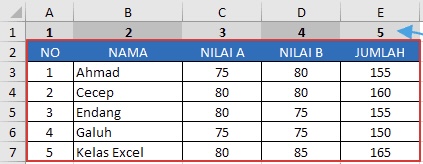
Kamu bisa gunakan rumus VLOOKUP untuk menemukan nilai berdasarkan nama.
Sementara itu pada HLOOKUP, kamu mencari data secara horizontal dari kiri ke kanan di baris pertama suatu tabel. Misalnya:
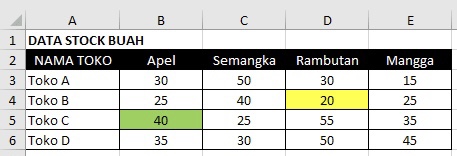 Kamu dapat gunakan rumus HLOOKUP untuk mencari jumlah buah berdasarkan toko.
Sederhananya, gunakan VLOOKUP saat data tersusun ke bawah (vertikal), lalu gunakan HLOOKUP saat data tersusun ke samping (horizontal).
Rumus VLOOKUP Excel
Seperti apakah komponen rumus VLOOKUP Excel?
Fungsi VLOOKUP adalah sebagai berikut:
=VLOOKUP(lookup_value, table_array, col_index_num, [range_lookup])
Keterangan:
- lookup_value: Ini adalah nilai yang kamu inginkan untuk dicari oleh Excel. Catatan: nilai pencarian ini harus berada di kolom pertama dalam rentang yang diberikan. Misalnya, jika nilai pencarianmu ada di sel A3, maka rentang datanya harus dimulai dengan kolom A juga.
- table_array: Rentang sel atau range yang berisi data, di mana kolom pertama harus mencakup nilai yang dicari.
- col_index_num: Ini adalah nomor kolom dalam rentang yang berisi nilai yang kamu ingin temukan. Jika susunan range adalah A2:D10, misalnya, anggap kolom A sebagai kolom pertama, kolom B sebagai kolom kedua, dan seterusnya. Jika range yang dipilih adalah C2:F10, hitung kolom C sebagai kolom pertama, kolom D sebagai kolom kedua, dan seterusnya.
- [range_lookup]: Sebenarnya, bagian ini bersifat opsional, boleh diisi dan boleh juga tidak. Secara default, fungsi VLOOKUP selalu memilih perkiraan yang paling mendekati cocok (TRUE). Namun, kalau kamu menginginkan hasil yang sama persis dengan nilai yang ingin dicari, pilih FALSE.
Contoh Penggunaan VLOOKUP Excel
Contoh 1
Bayangkan kamu bekerja sebagai guru di sebuah sekolah. Kamu harus menemukan nama siswa yang mendapat nilai A sebesar 75.
Berikut adalah rumus yang bisa kamu gunakan:
=VLOOKUP(75, B3:E7, 2, FALSE)
Penjelasan:
- 75: nilai yang ingin kamu temukan.
- B3:E7 adalah table array atau rentang sel berisi data.
- 2 berarti kamu ingin mengambil nilai dari kolom ke-2 (Nama).
- FALSE artinya kamu ingin hasil yang persis sama, bukan yang mendekati.
Contoh 2
Misalnya, kamu bekerja sebagai admin HR di suatu perusahaan. Kamu perlu mencari tahu ID karyawan berdasarkan nama.

Berikut adalah langkah-langkah menggunakan rumus VLOOKUP untuk menemukan ID karyawan Sandra Kwon:
- Klik sel tempat kamu ingin Excel memunculkan data yang kamu cari. Dalam hal ini, klik sel B13.
- Masukkan =VLOOKUP.
- Tekan Enter atau kembali. Excel akan secara otomatis menambahkan tanda kurung kiri setelah fungsi, jadi terlihat seperti ini: =VLOOKUP(
- Masukkan rumus berikut segera setelah tanda kurung, pisahkan masing-masing dengan koma:
- Nilai pencarian: B6
- Susunan tabel: B2:D10
- Nomor indeks kolom: 3 (Ingat: nilai yang kami inginkan untuk dikembalikan oleh Excel [ID karyawan] ada di kolom D, yang merupakan kolom ketiga dari rentang sel yang diberikan.)
- Pencarian rentang: Masukkan SALAH untuk mendapatkan kecocokan yang tepat
- Masukkan tanda kurung kanan ) untuk menutup rumus Anda sehingga sel B13 sekarang berbunyi:
=VLOOKUP(B6,B2:D10,3,FALSE).
Cara Mengatasi Hasil #N/A di VLOOKUP
Error #N/A artinya Excel tidak bisa menemukan nilai yang kamu cari. Ini bisa terjadi saat kamu menggunakan rumus VLOOKUP Excel karena:
- Data tidak ada. Nilai yang kamu cari memang tidak tersedia di kolom pertama tabel. Contohnya, kamu mencari ID 9999, padahal tidak ada di data.
- Perbedaan format data.
- Contoh: kamu cari angka 1001, tapi ternyata di tabel tertulis “1001” dalam format teks. Angka dan teks dianggap beda oleh Excel.
- Solusi: Samakan formatnya terlebih dahulu, ubah keduanya jadi teks atau angka.
- Ada spasi tersembunyi. Data terlihat sama, tapi ternyata ada spasi tambahan di akhir atau awal.
- Solusi: Gunakan fungsi TRIM untuk membersihkan spasi:
=VLOOKUP(TRIM(A2), A2:C4, 2, FALSE)
- Range_lookup salah. Kamu lupa menuliskan FALSE di bagian akhir rumus. Kalau pakai TRUE, Excel mencari nilai yang mendekati. Jadi, hasilnya bisa tidak akurat, apalagi kalau datanya tidak urut.
- Nilai dicari di kolom yang salah. VLOOKUP hanya bisa mencari nilai di kolom paling kiri dari tabel. Kalau kamu ingin mencari berdasarkan kolom lain, fungsi ini tidak cocok.
Tips Penting saat Menggunakan VLOOKUP Excel
Untuk menghindari rumus yang salah, coba terapkan beberapa tips di bawah ini:
1. Selalu pakai FALSE untuk pencarian akurat
Kalau kamu ingin hasilnya 100% sama persis dengan yang dicari (misalnya ID atau Nama), jangan lupa pakai FALSE, bukan TRUE.
Kalau tidak, hasilnya mungkin saja muncul, tetapi tidak akurat.
2. Hindari spasi tersembunyi
Tips berikutnya adalah pastikan tidak ada spasi yang tersembunyi. Kadang, data kelihatan sama tapi menampilkan hasil error karena ada spasi yang tidak terlihat.
Untuk menghindari ini, kamu bisa gunakan fungsi TRIM untuk membersihkan spasi.
3. Gunakan fungsi absolut ($) saat copy rumus
Kalau kamu ingin copy rumus VLOOKUP Excel ke banyak sel, pastikan fungsi pada table_array amu dikunci dengan fungsi absolut ($).
Tujuannya adalah agar range tabelnya tidak berubah saat rumus disalin ke bawah.
Contoh:
=VLOOKUP(A2, $A$2:$C$100, 2, FALSE)
4. Periksa format data (angka vs teks)
Seringkali, data terlihat sama tapi beda format.
Misalnya “1001” bisa dibaca sebagai teks atau angka. Solusinya:
- Gunakan fungsi VALUE ( ) untuk ubah teks jadi angka.
- Gunakan fungsi TEXT ( ) untuk ubah angka jadi teks.
5. Kalau perlu, ganti VLOOKUP dengan INDEX-MATCH
VLOOKUP hanya bisa mencari data dari kiri ke kanan.
Kalau kamu ingin cari data dari kanan ke kiri, atau ingin rumus lebih fleksibel, gunakan kombinasi:
=INDEX(B2:B4, MATCH(1002, A2:A4, 0))
Hasilnya sama seperti VLOOKUP, tapi lebih fleksibel.
Demikian pembahasan tentang VLOOKUP Excel, rumus, hingga contohnya. Semoga pembahasan di atas membantumu memahami rumus ini lebih baik, ya!
Kalau kamu mau belajar lebih banyak tips Excel, Glints TapLoker punya kumpulan artikelnya untukmu.
Ada pembahasan tentang berbagai formula Excel dasar yang wajib dipahami di dunia kerja. Mulai dari rumus IF, SUMIF, dan lain sebagainya. Yuk, baca kumpulan artikelnya sekarang juga!
Referensi:



